
نحوه ورود و خروج از اپل آیدی در دستگاههای مختلف (راهنمای جامع)
آیا میدانستید اپل آیدی فراتر از یک حساب کاربری ساده، حکم شناسنامه دیجیتال و قلب تپنده آیفون شما را دارد؟ در واقع، تمامی اطلاعات حیاتی، از عکسهای شخصی گرفته تا بکآپهای مهم، همگی به این اکانت گره خوردهاند و به همین دلیل است که تسلط بر تنظیمات اپل آیدی، نخستین قدم برای تأمین امنیت در فضای دیجیتال محسوب میشود.
مدیریت این حساب کاربری در مواقع حساس، مانند فروش گوشی یا انتقال اطلاعات به دستگاه جدید، بسیار اهمیت دارد. آشنایی کامل با نحوه ورود و خروج از اپل آیدی به شما این امکان را میدهد که با اطمینان کامل، دسترسیهای خود را مدیریت کنید. اگر فرآیند ورود به اپل آیدی را به درستی انجام ندهید، ممکن است همگامسازی اطلاعات حیاتیتان دچار اختلال شود.
از سوی دیگر، سهلانگاری در این زمینه میتواند تبعات امنیتی ناخوشایندی به همراه داشته باشد. در بسیاری از موارد، کاربرانی که در خروج از اپل آیدی پیش از تحویل دستگاه به دیگران کوتاهی کردهاند، با مشکلات جدی در زمینه دسترسی افراد غیرمجاز به اطلاعات شخصی مواجه شدهاند. بنابراین، شناخت دقیق این فرآیندها نه تنها یک مهارت کاربردی، بلکه ضرورتی برای حفظ حریم خصوصی شماست.
چگونه در آیفون و آیپد وارد اپل آیدی شویم؟
راهاندازی آیفون یا آیپد جدید بدون فعالسازی اکانت اپل، مثل داشتن خودرویی لوکس بدون سوخت است؛ دستگاه روشن میشود، اما دسترسی به دنیای وسیع اپ استور، فضای ابری آیکلود و همگامسازی اطلاعات برایتان قفل است. برای شروع این سفر دیجیتال، مسیر اصلی شما از تنظیمات اپل آیدی میگذرد. تنها کافی است به بخش Settings گوشی بروید و در همان بالای صفحه، گزینه Sign in to your iPhone را انتخاب کنید. فرآیند ورود به اپل آیدی در سیستمعامل iOS بسیار ساده طراحی شده است، بهطوری که با وارد کردن ایمیل و رمز عبور خود، بلافاصله دنیای یکپارچه اپل برای شما باز شده و دستگاهتان بهطور کامل شخصیسازی میشود.
البته تسلط بر این اکوسیستم، تنها به وارد شدن ختم نمیشود. یادگیری دقیق نحوه ورود و خروج از اپل آیدی به شما این قدرت را میدهد که کنترل کاملی بر روی دستگاه خود داشته باشید؛ بهویژه در لحظاتی که قصد دارید گوشی خود را به شخص دیگری بسپارید یا آن را به فروش برسانید. در چنین شرایطی، دانستن اصول صحیح خروج از اپل آیدی به شما اطمینان میدهد که هیچ ردپایی از اطلاعات شخصیتان روی دستگاه باقی نمیماند و امنیت حریم خصوصیتان حفظ میشود. در ادامه، گامبهگام با هم بررسی میکنیم که چگونه این مسیر را با آگاهی کامل طی کنید.
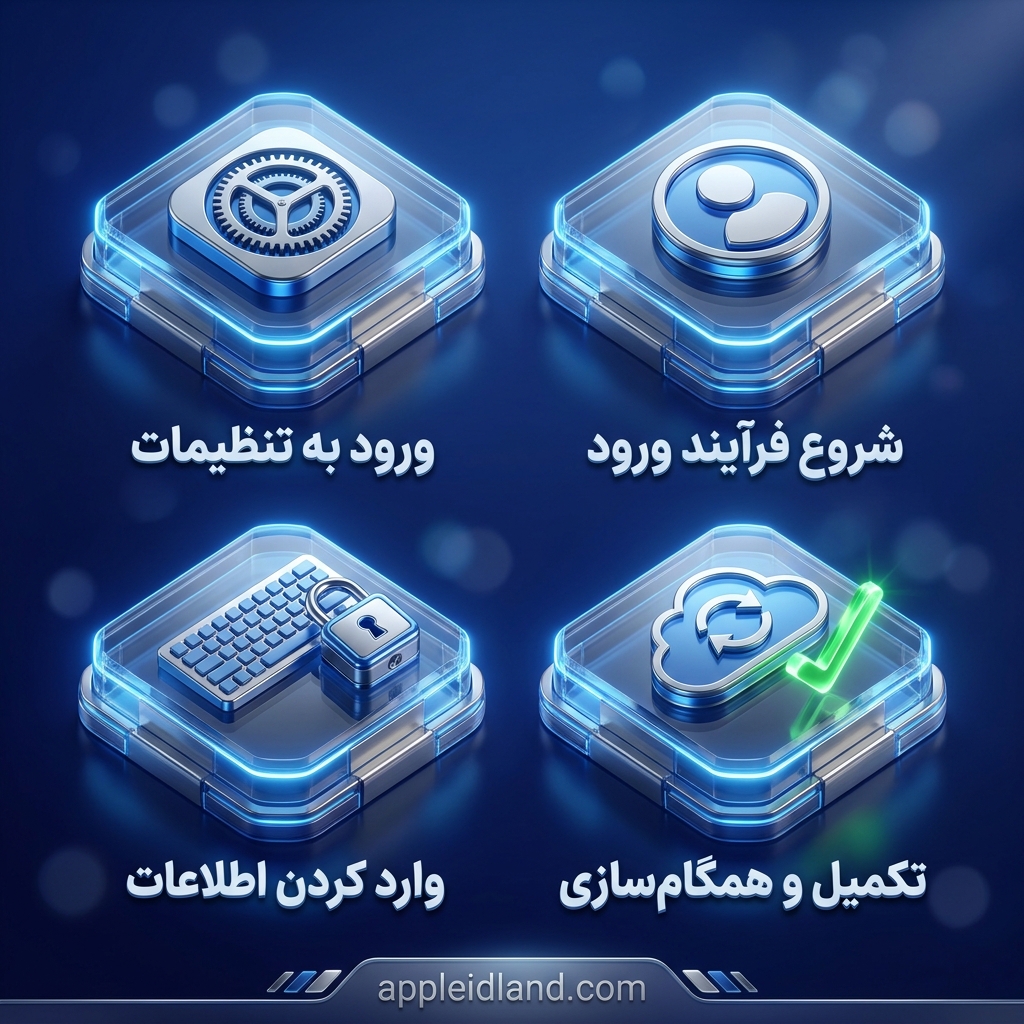
گامهای سریع برای ورود به حساب کاربری:
- دسترسی به تنظیمات: ابتدا وارد بخش Settings در آیفون یا آیپد خود شوید.
- شروع فرآیند: در بالای صفحه روی گزینه Sign in to your iPhone (یا iPad) ضربه بزنید.
- وارد کردن اطلاعات: ایمیل (Apple ID) و رمز عبور اختصاصی خود را در فیلدهای مربوطه وارد کنید.
- تکمیل ورود: با طی کردن مراحل روی صفحه، فرآیند ورود به اپل آیدی را نهایی کرده و اجازه دهید دستگاه اطلاعات شما را همگامسازی کند.
- تایید نهایی: پس از انجام این مراحل، تنظیمات اپل آیدی شما فعال شده و دستگاه آماده استفاده است.
راهنمای گامبهگام ورود به حساب کاربری (Sign In) در تنظیمات اپل آیدی
برای ورود به دنیای یکپارچه اپل، کافی است مسیر بسیار سادهای را در دستگاه خود طی کنید. ابتدا به اپلیکیشن Settings در آیفون یا آیپد خود بروید و در همان بالای صفحه روی گزینه Sign in to your iPhone ضربه بزنید. در این مرحله تنها لازم است آدرس ایمیل اختصاصی و رمز عبور خود را وارد کنید؛ پس از تایید اطلاعات، سیستم بهطور خودکار تنظیمات لازم را انجام داده و ورود به اپل آیدی را تکمیل میکند. پس از این مرحله، تمامی سرویسهای ابری و قابلیتهای همگامسازی دستگاه فعال شده و شما میتوانید بدون دغدغه از تمام امکانات اکوسیستم اپل بهرهمند شوید.
آیا استفاده همزمان از چند اپل آیدی در یک گوشی ممکن است؟
پاسخ این است که اگرچه در تنظیمات اپل آیدی تنها یک حساب به عنوان هویت اصلی دستگاه (بخش iCloud) شناخته میشود، اما اپل برای بخشهای دیگر انعطافپذیری هوشمندانهای در نظر گرفته است. شما میتوانید برای بخش App Store (جهت دانلود برنامهها) از یک حساب کاربری استفاده کنید و همزمان برای سرویسهای ابری و مخاطبین، اپل آیدی دیگری داشته باشید. این ویژگی باعث میشود تا بدون نیاز به خروج از اپل آیدی اصلی یا تغییر کلی تنظیمات، مدیریت هوشمندانهتری روی خریدهای خود در فروشگاه اپلیکیشن داشته باشید.
خروج از اپل آیدی بدون پاک شدن اطلاعات؛ راهنمای Sign Out
بسیاری از کاربران هنگام تصمیم برای خروج از اپل آیدی، با ترسِ از دست دادن اطلاعات ارزشمند خود مواجه میشوند؛ ترس از اینکه با یک کلیک ساده، تمام عکسها، مخاطبین و یادداشتهایشان ناپدید شود. اما خبر خوب این است که اگر با آگاهی کامل به سراغ تنظیمات اپل آیدی بروید، این فرآیند نه تنها خطرناک نیست، بلکه کاملاً تحت کنترل شماست. سیستمعامل اپل در هنگام Sign Out، گزینههای هوشمندانهای را پیش روی شما میگذارد که به شما اجازه میدهد نسخهای از دادههای مهم (مانند مخاطبین یا اطلاعات Keychain) را روی حافظه گوشی نگه دارید تا در صورت ورود به اپل آیدی جدید یا مجدد، هیچ دیتایی را از دست ندهید.
تسلط بر نحوه ورود و خروج از اپل آیدی، مهارتی است که شما را از یک کاربر عادی به یک کاربر حرفهای در اکوسیستم اپل تبدیل میکند. فرقی نمیکند قصد فروش دستگاه خود را دارید یا میخواهید برای رفع یک خطای جزئی، اکانت خود را بازنشانی کنید؛ در هر صورت، آگاهی از این مسیر به شما اطمینان میدهد که حریم خصوصیتان کاملاً حفظ شده است. هدف ما در این بخش، حذف نگرانیهای رایج و آموزش دقیقِ مراحل Sign Out است تا بتوانید بدون استرس و با خیال راحت، مدیریت کامل حساب کاربری خود را در دست بگیرید و تجربهای روان و امن از دستگاهتان داشته باشید.

- کپی اطلاعات: هنگام خروج، تیکِ نگهداری مخاطبین و عکسها روی گوشی را فعال کنید.
- بکآپ آخر: قبل از اقدام، مطمئن شوید اطلاعات شما در آیکلود کاملاً ذخیره شده است.
- همراه داشتن رمز: برای زدن دکمه خروج، حتماً رمز عبور اکانت خود را آماده داشته باشید.
- عدم حذف برنامهها: بازیها و نرمافزارهای نصبشده روی گوشی با خروج پاک نمیشوند.
- قطع اتصال Find My: با خروج، قابلیت ردیابی و قفل دستگاه بهطور ایمن غیرفعال میشود.
- بررسی نهایی: از منوی تنظیمات مطمئن شوید نام شما از بالای صفحه حذف شده است.
قبل از خروج بخوانید: تکلیف عکسها، مخاطبین و یادداشتهای شما چه میشود؟
بسیاری از کاربران هنگام تصمیم برای خروج از اپل آیدی، دچار اضطراب میشوند که مبادا تمام خاطرات، مخاطبین و یادداشتهای ارزشمندشان در یک لحظه ناپدید شود. آرام باشید! اپل با هوشمندی این نگرانی را درک کرده و فرآیند خروج را طوری طراحی کرده که شما کنترل کامل داشته باشید. در لحظه زدن دکمه «Sign Out»، سیستم از شما میپرسد که آیا مایلید نسخهای از اطلاعات (مانند مخاطبین، رمزهای ذخیره شده یا تقویم) روی دستگاه باقی بماند یا خیر. با فعال کردن گزینههای مربوطه، اطلاعات شما از روی گوشی پاک نمیشود و تنها همگامسازی ابری قطع میگردد؛ بنابراین، با خیال راحت میتوانید خارج شوید، بدون اینکه حتی یک شمارهتلفن یا عکس را از دست بدهید.
تفاوت خروج از آیکلود (iCloud) با خروج از اپ استور در چیست؟
درک تفاوت این دو مسیر، کلید مدیریت حرفهای دستگاه است. خروج از آیکلود (iCloud) به معنای جدا کردن «هویت اصلی» گوشی از سرویسهای ابری است؛ یعنی قابلیتهایی مثل Find My، بکآپگیری ابری و همگامسازی عکسها قطع میشود و دستگاه عملاً از اکوسیستم شخصی شما جدا میگردد. در مقابل، خروج از اپ استور (App Store) بسیار محدودتر است؛ این کار صرفاً دسترسی شما به خریدهای قبلی یا بهروزرسانی برنامههای دانلود شده با آن اپل آیدی خاص را قطع میکند. در واقع شما میتوانید بدون نیاز به خروج از حساب کاربری اصلی گوشی، تنها اپ استور را تغییر دهید تا به برنامههای منطقه جغرافیایی دیگری دسترسی داشته باشید، بدون اینکه کوچکترین خللی در امنیت یا اطلاعات آیکلود شما ایجاد شود.
نحوه مدیریت ورود و خروج اپل آیدی در کامپیوترهای مک (Mac)
مکبوک و سیستمعامل macOS دروازه ورود به دنیای حرفهای اپل هستند؛ جایی که برای دسترسی به تمام سرویسها، از همگامسازی فایلها در iCloud گرفته تا پیامرسانی و یادداشتها، باید به تنظیمات اپل آیدی مسلط باشید. فرآیند ورود به اپل آیدی در مک بسیار ساده و متمرکز طراحی شده است؛ با مراجعه به بخش System Settings و انتخاب نام کاربریتان، میتوانید تمام پلهای ارتباطی بین دستگاه و فضای ابری را برقرار کنید و تجربهای بینقص و یکپارچه از اکوسیستم اپل را در محیط دسکتاپ تجربه کنید.
اما امنیت همیشه در اولویت است؛ بهویژه زمانی که قصد فروش یا انتقال مالکیت دستگاه خود را دارید. در چنین شرایطی، دانستن دقیق نحوه ورود و خروج از اپل آیدی اهمیت دوچندان پیدا میکند تا هیچ ردپایی از دادههای حساس شخصی روی دستگاه باقی نماند. با انتخاب گزینه خروج از اپل آیدی در مک، تمامی دسترسیهای فعال به سرویسهایی مثل Find My و خریدهای قبلی با یک کلیک امن قطع میشود تا با خیالی آسوده، دستگاه را به صاحب جدیدش بسپارید.
تنظیمات اپل آیدی در مکبوک کجاست و چگونه از آن خارج شویم؟
برای مدیریت یکپارچه حساب کاربری در مک، کافی است از منوی اپل وارد System Settings شده و روی نام و تصویر پروفایل خود در بالای نوار کناری کلیک کنید تا وارد تنظیمات اپل آیدی شوید؛ این بخش هسته اصلی مدیریت دسترسیهاست که کنترل کاملی بر نحوه ورود و خروج از اپل آیدی به شما میدهد. برای پایان دادن به کار، کافی است در پایین صفحه روی گزینه خروج از اپل آیدی (Sign Out) کلیک کرده و با وارد کردن رمز عبور، ارتباط دستگاه با سرویسهای ابری را قطع کنید تا مک برای ورود به اپل آیدی جدید یا فروش دستگاه کاملاً ایمن و آماده شود.
مدیریت دستگاهها؛ چگونه از راه دور و بدون داشتن گوشی از اکانت خارج شویم؟
گم شدن آیفون یا سرقت آن سناریوی ترسناکی است، اما اپل راهحلهای هوشمندانهای برای مدیریت بحران طراحی کرده تا امنیت اطلاعات شما حفظ شود. اگر به دستگاه خود دسترسی فیزیکی ندارید، نیازی نیست نگران فاش شدن دادههای شخصی باشید؛ زیرا با تسلط بر نحوه ورود و خروج از اپل آیدی از راه دور، میتوانید در سریعترین زمان ممکن دسترسیهای غیرمجاز را قطع کنید. این ویژگی به شما اجازه میدهد بدون نیاز به فشردن دکمه خروج روی خود گوشی، دیوارهای امنیتی محکمی دور اطلاعات حساس خود بکشید.
با استفاده از یک مرورگر ساده در کامپیوتر یا هر دستگاه دیگر، میتوانید به سیستم متمرکز مدیریت حساب خود دسترسی پیدا کنید و با ورود به اپل آیدی از طریق وبسایتهای رسمی اپل، کنترل همهچیز را به دست بگیرید. در این پنل کاربری، شما لیست تمام دستگاههای فعال خود را مشاهده خواهید کرد و میتوانید با تغییر در تنظیمات اپل آیدی، اتصال هر دستگاهی را که میخواهید بهطور کامل قطع کنید. این فرآیند اضطراریِ خروج از اپل آیدی، تضمین میکند که حریم خصوصی شما حتی در صورت دور بودن از دستگاه نیز کاملاً تحت کنترل خودتان باقی میماند.
حذف دستگاه از لیست اپل آیدی با استفاده از سایت iCloud.com
برای قطع دسترسی دستگاهی که به آن دسترسی ندارید، کافی است مرورگر خود را باز کرده و به وبسایت iCloud.com (یا appleid.apple.com) مراجعه کنید. پس از وارد کردن مشخصات و تایید هویت، به بخش تنظیمات اپل آیدی یا بخش Find Devices بروید تا لیست کامل دستگاههای متصل به حساب خود را مشاهده کنید. با انتخاب دستگاه مورد نظر و زدن گزینه Remove from Account (یا Erase Device در مواقع اضطراری سرقت)، دستگاه بهصورت خودکار و از راه دور از حساب شما تفکیک میشود. این روش سریعترین راه برای خروج ایمن و بدون دردسر است و به شما اطمینان میدهد که ارتباط دستگاهِ مفقود شده با اطلاعات ابری شما برای همیشه قطع شده است.
در چه مواقعی باید دستگاه را از لیست “Find My” و اکانت خود پاک کنیم؟
بسیاری از کاربران نمیدانند که چه زمانی باید یک دستگاه را بهطور کامل از لیست دستگاههای فعال خود حذف کنند. سه موقعیت طلایی برای این کار وجود دارد: اول، زمانی که قصد فروش، هدیه دادن یا تعویض گوشی خود را دارید تا خریدار جدید در راهاندازی و ورود به اپل آیدی خود دچار مشکل قفل فعالسازی (Activation Lock) نشود. دوم، در سناریوهای تلخ گم شدن یا به سرقت رفتن دستگاه، برای اینکه مطمئن شوید سارقان هیچ راهی برای نفوذ به اطلاعات پشتیبانگیری شده شما ندارند. و در نهایت، پاکسازی دورهای دستگاههای قدیمی و از رده خارج که سالهاست از آنها استفاده نمیکنید، به شما کمک میکند تا امنیت کلی حساب خود را بهبود بخشیده و مدیریت خلوتتر و امنتری داشته باشید.
حل مشکلات رایج؛ وقتی در ورود یا خروج به بنبست میخورید
گاهی اوقات مسیر ساده مدیریت اکانت با ارورهای ناگهانی یا غیرفعال شدن گزینهها به یک بنبست کلافهکننده تبدیل میشود. مواجهه با دکمههای خاکستریرنگ یا خطاهای تایید هویت ممکن است شما را نگران کند، اما جالب است بدانید که بیشتر این مشکلات منشأ امنیتی دارند و با چند ترفند ساده در تنظیمات اپل آیدی برطرف میشوند. تسلط بر روشهای حل مسئله در این بخش به شما کمک میکند تا کنترل کامل دستگاه را حفظ کرده و بدون استرس، موانع فنی را از پیش رو بردارید.
در واقع، یادگیری اصول عیبیابی به همان اندازه اهمیت دارد که آشنایی با نحوه ورود و خروج از اپل آیدی در شرایط عادی مهم است. فرقی نمیکند به دلیل فراموشی اطلاعات با مشکل مواجه شده باشید یا به خاطر محدودیتهای نرمافزاری امکان خروج از اپل آیدی را نداشته باشید؛ شناخت راهحلهای جایگزین به شما اجازه میدهد قفلهای امنیتی را باز کنید و مسیر خود را برای مدیریت بهتر دستگاه یا حتی ورود به اپل آیدی جدید هموار سازید.
چرا دکمه خروج (Sign Out) در تنظیمات غیرفعال و خاکستری شده است؟
یکی از رایجترین و کلافهکنندهترین مشکلات کاربران، مواجهه با دکمه کمرنگ و غیرقابللمس «Sign Out» در انتهای منوی تنظیمات است. اگر شما هم با این صحنه مواجه شدهاید، نیازی به نگرانی نیست؛ مقصر اصلی این اتفاق معمولاً قابلیت Screen Time (مدیریت زمان استفاده از دستگاه) است که با هدف جلوگیری از دستکاری ناخواسته حساب کاربری فعال شده است. برای حل این مشکل، کافی است به مسیر Settings > Screen Time بروید و وارد بخش Content & Privacy Restrictions شوید. اگر این ویژگی روشن است، گزینه Account Changes را پیدا کرده و آن را روی حالت Allow (اجازه دادن) قرار دهید. روش راحتتر دیگر این است که کلید Screen Time را موقتاً خاموش کنید تا دکمه خروج فوراً فعال و قابلاستفاده شود.
اگر رمز عبور را فراموش کرده باشیم، چطور از اپل آیدی خارج شویم؟
امنیت سختگیرانه اپل هرگز اجازه نمیدهد بدون داشتن گذرواژه از حساب کاربری خارج شوید؛ چرا که این لایه امنیتی مانع دستیابی سارقان به اطلاعات شخصی شما میشود. بنابراین، اگر رمز خود را فراموش کردهاید، تلاش برای دور زدن مستقیم فرآیند خروج بیفایده است و ابتدا باید رمز عبور را بازیابی کنید. برای این کار، روی گزینه Forgot Password در همان منو کلیک کنید یا به وبسایت رسمی iforgot.apple.com مراجعه کنید.
جمعبندی: مدیریت هوشمندانه اپل آیدی برای حفظ حریم خصوصی
در نهایت، مدیریت هوشمندانه دستگاه شما با درک عمیق از تنظیمات اپل آیدی آغاز میشود. این حساب کاربری فراتر از یک ایمیل و رمز عبور ساده است؛ چرا که با هر بار ورود به اپل آیدی، شما عملاً تمام رشتههای امنیتی و دادههای حیاتی خود را به یکدیگر متصل میکنید. با آگاهی از اصول صحیح مدیریت اکانت، نهتنها از حذف ناخواسته اطلاعات جلوگیری میکنید، بلکه سرعت عمل خود را در همگامسازی و استفاده از سرویسهای پیشرفته اپل به حداکثر میرسانید.
برای بسیاری از کاربران حرفهای، دسترسی به کاملترین نسخه اپ استور و استفاده از سرویسهای محبوبی که تنها در ریجنهای خاص در دسترس هستند، یک اولویت است. اگر شما هم به دنبال تجربه بیمرز و دسترسی به تمام پتانسیلهای این اکوسیستم هستید، پیشنهاد ما به شما خرید اپل آیدی است. این انتخاب به شما اجازه میدهد بدون درگیر شدن با محدودیتهای جغرافیایی، از برترین اپلیکیشنها و خدمات پرمیوم استفاده کنید و حتی در صورت نیاز به جابهجایی بین اکانتها، بدون کوچکترین اختلالی فرآیند خروج از اپل آیدی قدیمی و جایگزینی آن را انجام دهید.
به یاد داشته باشید که تسلط بر نحوه ورود و خروج از اپل آیدی، کلید طلایی شما برای حفظ حریم خصوصی در هنگام فروش، هدیه دادن یا جابهجایی بین دستگاههای مختلف است. فرآیند خروج از اپل آیدی نباید برای شما یک چالش فنی ترسناک باشد؛ بلکه با رعایت نکات ایمنی و آموزشهایی که مرور کردیم، این کار به یک ابزار قدرتمند برای محافظت از هویت دیجیتال شما تبدیل میشود. با مدیریت صحیح این تنظیمات، همیشه یک گام جلوتر از تهدیدات امنیتی خواهید بود و تجربهای امن، روان و حرفهای از دنیای محصولات اپل خواهید داشت.
چگونه میتوانم بدون پاک شدن اطلاعاتم از اپل آیدی خارج شوم؟
هنگام خروج از اپل آیدی، سیستمعامل iOS به شما امکان میدهد انتخاب کنید که کدام دسته از اطلاعات، مانند مخاطبین، تقویم، یا عکسها، بر روی دستگاه باقی بمانند. با فعال کردن گزینههای مربوط به نگهداری این دادهها، همگامسازی ابری قطع میشود اما اطلاعات حیاتی شما از روی حافظه گوشی پاک نخواهند شد. این قابلیت اطمینان میدهد که حتی پس از خروج، دسترسی به یادداشتها، عکسها و مخاطبین خود را از دست نخواهید داد و میتوانید با اطمینان خاطر دستگاه را بفروشید یا به شخص دیگری بسپارید.
تفاوت خروج از آیکلود (iCloud) با خروج از اپ استور (App Store) چیست؟
خروج از آیکلود به معنای جدا کردن هویت اصلی دستگاه از سرویسهای ابری گسترده اپل است، که شامل قطع شدن قابلیتهایی مانند Find My، پشتیبانگیری ابری و همگامسازی عکسها میشود. این عمل دستگاه را عملاً از اکوسیستم شخصی شما جدا میکند. در مقابل، خروج از اپ استور صرفاً دسترسی به خریدهای قبلی یا بهروزرسانی برنامهها با آن اپل آیدی خاص را قطع میکند و تأثیری بر سرویسهای اصلی آیکلود یا امنیت کلی دستگاه ندارد؛ شما میتوانید تنها اپ استور را تغییر دهید.
اگر رمز عبور اپل آیدی خود را فراموش کنم، چگونه از آن خارج شوم؟
برای خروج از اپل آیدی در صورت فراموشی رمز عبور، ابتدا باید رمز خود را بازیابی کنید؛ اپل اجازه خروج مستقیم بدون رمز را نمیدهد تا امنیت حفظ شود. با کلیک بر روی گزینه “Forgot Password” یا مراجعه به وبسایت iforgot.apple.com، میتوانید رمز عبور جدیدی تنظیم کنید. این فرآیند معمولاً با استفاده از کد ارسالی به ایمیل یا شماره تلفن ثبتشده، یا با تایید رمز صفحه قفل آیفون (Passcode) انجام میشود. پس از بازیابی موفقیتآمیز رمز، میتوانید با استفاده از رمز جدید از حساب کاربری خود خارج شوید.
در چه شرایطی باید دستگاه را از لیست Find My و اکانت اپل آیدی خود پاک کنم؟
پاک کردن دستگاه از لیست اپل آیدی در سه موقعیت کلیدی توصیه میشود: اول، زمانی که قصد فروش، هدیه دادن یا تعویض دستگاه را دارید تا خریدار جدید با مشکل قفل فعالسازی (Activation Lock) مواجه نشود. دوم، در صورت گم شدن یا به سرقت رفتن دستگاه، برای جلوگیری از دسترسی غیرمجاز به اطلاعات پشتیبانگیری شده. و سوم، برای پاکسازی دورهای دستگاههای قدیمی و بلااستفاده، به منظور بهبود امنیت کلی حساب و مدیریت سادهتر دستگاههای فعال.
nima
«دستتون درد نکنه، همیشه موقع Sign Out کردن میترسیدم عکسام یا مخاطبینم پاک بشه، ولی طبق توضیحات شما پیش رفتم و خیلی راحت انجام شد. عالی بود.
niyayesh morovat
خواهش میکنم، خوشحالم که به کارتون اومد. دقیقاً هدفمون همین بود که بدون نگرانی و با خیال راحت این کار رو انجام بدید.