Passkey اپل آیدی چیست و چرا امنیت اکانت را چند برابر میکند؟
تا حالا شده بخوای همه اطلاعات آیفون قدیمیتو به دستگاه جدید منتقل کنی و وسط کار یه چیزی گم بشه؟ فرآیند انتقال دادهها از iCloud به آیفون میتونه گیجکننده باشه، اما با روش درست، میشه همه چیز رو سریع، امن و بدون خطا انجام داد.
با رعایت مراحل صحیح، میتونی تمام اطلاعات مهم مثل مخاطبین، عکسها، پیامها و تنظیمات آیفون قبلی رو به راحتی روی دستگاه جدید همگامسازی کنی. این کار باعث میشه همگامسازی iCloud سریع، امن و بدون مشکل باشه و تجربهای بدون دغدغه از استفاده از آیفون جدید داشته باشی. رعایت نکات آموزشی باعث میشه اطلاعاتت هیچوقت از دست نره و همه چیز مرتب منتقل بشه.
برای مطالعه مرحله به مرحله و یادگیری کامل نحوه انتقال دادهها از iCloud به آیفون، ادامه مقاله رو دنبال کن. این راهنما با تمرکز بر نکات آموزشی و توضیحات دقیق تهیه شده و مطالب آن از اپل آیدی لند گردآوری و نوشته شده تا تجربهای امن و آموزشی برای کاربران فراهم کنه.
Passkey اپل آیدی چیه و چطور کار میکنه؟
طبق گفته Passkey Apple اپل آیدی یه روش ورود بدون پسورد Apple ID که جای رمز عبور سنتی رو میگیره و خیلی امنتره. برخلاف رمزهای معمول، Passkey برای هر حساب بهصورت منحصربهفرد روی دستگاهت ساخته میشه و با احراز هویت بیومتریک iOS مثل Face ID یا Touch ID تایید میشه. این تکنولوژی با iCloud Keychain همگام میشه و بدون رمز عبور کار میکنه.
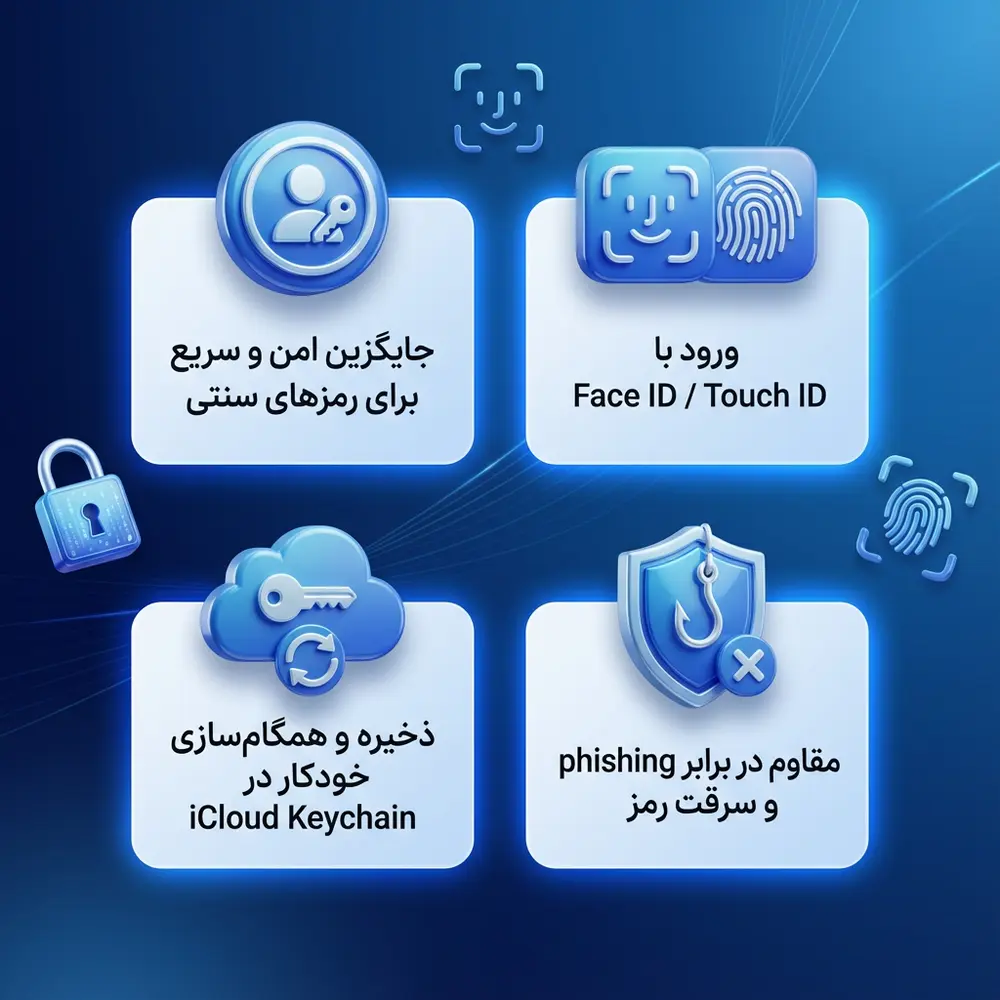
وقتی Passkey اپل آیدی رو فعال میکنی، نیازی به تغییر رمز اپل آیدی نداری چون رمزهای سنتی کنار گذاشته میشن و ورود با بیومتریک انجام میشه. Passkeys بهصورت رمزنگاریشده در iCloud Keychain ذخیره و بین دستگاههایی که با همون Apple Account سینک هستن در دسترس قرار میگیره، پس حتی اگر دستگاهت گم بشه یا بخوای Passkeys بدون رمز عبور iOS رو بازیابی کنی، همهچیز امن و قابل دسترسی میمونه. این روش جلوی حملات phishing هم میایسته چون رمز هیچوقت در سرور یا تایپ نمیشه.
- جایگزین امن و سریع برای رمزهای سنتی
- ورود با Face ID/Touch ID
- ذخیره و همگامسازی خودکار در iCloud Keychain
- مقاوم در برابر phishing و سرقت رمز
Passkey دقیقاً چطور کار میکنه و چه ربطی به Face ID و Touch ID داره؟
وقتی Passkey اپل آیدی روی آیفون فعال باشه، کاربر میتونه با احراز هویت بیومتریک iOS مثل Face ID یا Touch ID وارد اپلیکیشنها و وبسایتها بشه. این روش یک جایگزین رمز عبور اپل هست و تجربه ورود
بدون پسورد Apple ID رو فراهم میکنه، بدون اینکه سرور یا دستگاه رمز سادهای ذخیره یا منتقل کنه، امنیت ورود و محافظت از اطلاعات را بهطور چشمگیری افزایش میده.
| بخش | توضیح |
| فعالسازی | Passkey با Face ID یا Touch ID روی آیفون فعال میشود |
| روند ورود | کاربر با تایید بیومتریک مستقیماً وارد اپ یا سایت میشود |
| کلید خصوصی | رمز خصوصی فقط روی دستگاه ذخیره میشود و منتقل نمیشود |
| کلید عمومی | روی سرور ذخیره میشود اما نیازی به محافظت از آن نیست |
| امنیت | هیچ رمز سادهای رد و بدل نمیشود، مقاوم در برابر phishing و هک |
| همگامسازی | کلیدها بین دستگاههای همگامسازی شده با همان Apple ID قابل استفاده است |
| بازیابی | امکان بازیابی Passkey بدون افشای رمز سنتی وجود دارد |
فرق Passkey با روش قدیمیِ وارد شدن با رمز اپل آیدی چیه؟
Passkey اپل آیدی جایگزین رمزهای سنتی میشه و تجربه ورود بدون پسورد Apple ID رو فراهم میکنه. برخلاف رمزهای معمول که روی سرور ذخیره میشن و امکان هک یا لو رفتن دارن، Passkeys از کلیدهای رمزنگاری شده استفاده میکنن که بخش خصوصی فقط روی دستگاه باقی میمونه و با احراز هویت بیومتریک iOS مثل Face ID یا Touch ID تایید میشه، بنابراین ورود امنتر و سریعتر انجام میشه و نیاز به تغییر رمز اپل آیدی کمتر حس میشه.
- Passkeys جایگزین رمزهای سنتی میشن
- کلید خصوصی فقط روی دستگاه ذخیره میشه
- مقاومت بالا در برابر phishing
- تجربه ورود سریع و امنتر
- نیاز کمتر به تغییر رمز اپل آیدی یا بازیابی رمز
کدوم نسخههای iOS و چه دستگاههایی از Passkey پشتیبانی میکنن؟
طبق گفتهی سایت Passkeys، Passkey.com اپل آیدی روی آیفون، آیپد، مک و Apple TV با آخرین نسخههای iOS، iPadOS، macOS و tvOS پشتیبانی میشه. با فعالسازی Passkey آیفون و استفاده از احراز هویت بیومتریک iOS مثل Face ID یا Touch ID، ورود بدون پسورد Apple ID امکانپذیر میشه. این روش جایگزین رمزهای سنتی هست و تجربه امن و سریعتری برای کاربران فراهم میکنه.
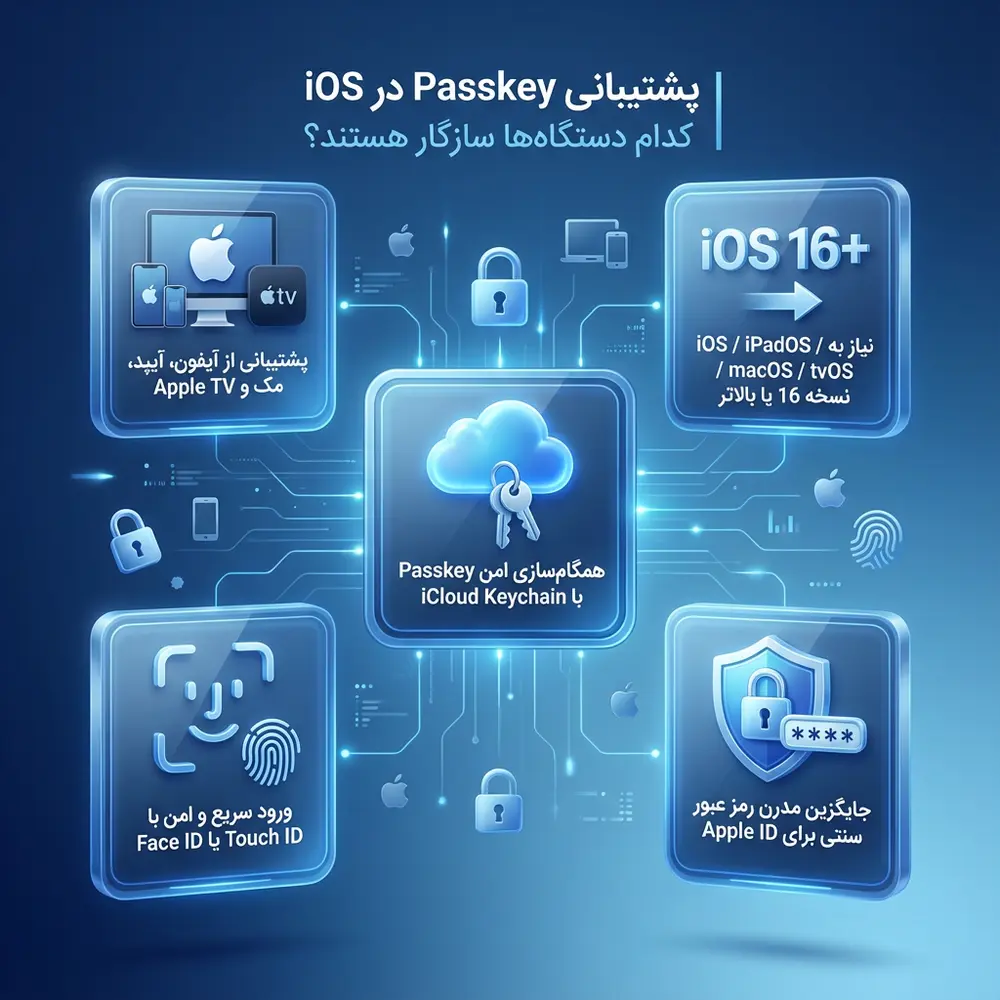
- پشتیبانی از آیفون، آیپد، مک و Apple TV
- نیاز به iOS/iPadOS/macOS/tvOS نسخه 16 یا بالاتر
- همگامسازی امن با iCloud Keychain
- ورود سریع و امن با Face ID یا Touch ID
- جایگزین رمز عبور سنتی برای Apple ID
امنیت و مزایای Passkey چه چیزهایی هست؟
طبق گفتهی سایت رسمی Apple Support، یه روش ورود بدون پسورد، Passkey اپل آیدی هست که از رمزهای سنتی قویتره و طراحی شده تا هم استفادهاش راحت باشه هم امنیتش بالا. این فناوری Passkeys بدون رمز عبور iOS رو با رمزنگاری و احراز هویت امن ترکیب میکنه تا خطر سرقت رمز یا حملات phishing تا حد زیادی کاهش پیدا کنه.
Passkeys بهجای اینکه رمزهای قابل حدس یا ذخیرهشده روی سرور استفاده کنن، با استفاده از کلیدهای رمزنگاری تولید میشن؛ یعنی یک کلید «عمومی» برای سایت ذخیره میشه و یک کلید «خصوصی» فقط روی دستگاه کاربر باقی میمونه. این ساختار باعث میشه هیچ رمز سادهای در مسیر شبکه یا سرور رد و بدل نشه و احتمال فیشینگ، سرقت رمز یا brute‑force بهطرز چشمگیری کاهش پیدا کنه. چون کلید خصوصی فقط روی دستگاه کاربر است و با احراز هویت بیومتریک iOS مثل Face ID یا Touch ID فعال میشه، حتی اگر سرور هدف حمله قرار بگیره، دسترسی به حساب کاربر سختتر میشه.
| ویژگی | توضیح |
| امنیت بالا | کلید خصوصی فقط روی دستگاه ذخیره میشه و منتقل نمیشه |
| مقاومت در برابر phishing | هیچ رمز سادهای رد و بدل نمیشه و سرور نیازی به محافظت از رمز ندارد |
| راحتی و سرعت | ورود سریع و آسان با Face ID یا Touch ID |
| حذف نیاز به تغییر مکرر رمز | نیازی به تغییر رمز اپل آیدی مکرر نیست |
| همگامسازی امن | کلیدها بین دستگاههای متصل به همان Apple ID همگام میشن |
| جایگزین رمز سنتی | تجربه امنتر و مدرنتر به جای رمزهای سنتی |
| کاهش خطر سرقت | احتمال هک یا فیشینگ بسیار پایینتر |
Passkey چطور جلوی phishing و دزدیدن رمز رو میگیره؟
طبق گفتهی سایت PasskeyCentral.org، Passkey اپل آیدی با استفاده از رمزنگاری کلید خصوصی و عمومی و تایید مستقیم روی دامنهی واقعی سایت، جلوی حملات فیشینگ و سرقت رمز رو میگیره. کلید خصوصی همیشه روی دستگاه باقی میمونه و هیچ رمز سادهای رد و بدل نمیشه، بنابراین حتی اگر سایت جعلی ساخته بشه یا لینک تقلبی ارسال بشه، ورود بدون پسورد Apple ID همچنان امن باقی میمونه و خطر دزدیده شدن اطلاعات کاربر به حداقل میرسه.
- کلید خصوصی فقط روی دستگاه ذخیره میشه
- Passkey فقط به دامنه واقعی سایت پاسخ میده
- هیچ رمز سادهای رد و بدل نمیشه
- مقاومت بالا در برابر phishing و دزدیدن رمز
همگامسازی Passkey بین دستگاهها چطور انجام میشه؟
طبق گفتهی سایت Apple Support، Passkey اپل آیدی با استفاده از iCloud Keychain بین تمام دستگاههای اپل متصل به یک Apple ID همگامسازی میشه. وقتی فعالسازی Passkey آیفون انجام میدی، کلیدها بهصورت رمزنگاریشده روی همهی دستگاهها قابل دسترس هستن. این یعنی ورود بدون پسورد Apple ID روی آیفون، آیپد و مک بهسادگی و با امنیت بالا انجام میشه، بدون اینکه نیازی به تایپ چندباره رمز یا نگرانی از لو رفتن اون باشه.
- همگامسازی Passkeyها با iCloud Keychain
- رمزنگاری کامل و حفاظت قوی
- دسترسی به Passkey روی هر دستگاهِ با همان Apple ID
- استفاده راحت و سریع برای ورود بدون پسورد Apple ID
چطور Passkey رو برای اپل آیدی مدیریت کنیم؟
مدیریت Passkey اپل آیدی بسیار ساده است. با ورود به برنامهی Passwords روی آیفون، میتونی Passkeyهای خودت رو ببینی، ویرایش یا حذف کنی. این روش به کاربر امکان میده فعالسازی Passkey آیفون و مدیریت امن ورود بدون پسورد Apple ID رو به راحتی انجام بده.
برای مدیریت دقیقتر Passkeyها، بعد از ورود به برنامهی Passwords، روی Passkeys و سپس حساب مورد نظر ضربه بزن. گزینهی Edit را انتخاب و سپس Delete Passkey را برای حذف تایید کن. این روند به کاربر اجازه میده کلیدهای خصوصی و عمومی خود را امن نگه داشته و کنترل کامل روی جایگزین رمز عبور اپل و Passkeys بدون رمز عبور iOS داشته باشه. همچنین با این روش میتونی تغییر رمز اپل آیدی و بازیابی پسورد Apple ID را با امنیت بیشتر انجام بدی.
مراحل روشنکردن Passkey در آیفون چیه؟
برای روشن کردن Passkey اپل آیدی روی آیفون، ابتدا وارد برنامهی Passwords شو و روی Passkeys ضربه بزن. سپس حساب مورد نظر را انتخاب و مراحل فعالسازی Passkey آیفون را دنبال کن. این فرآیند با استفاده از احراز هویت بیومتریک iOS مثل Face ID یا Touch ID امنیت ورود بدون پسورد Apple ID را تضمین میکنه و باعث میشه Passkeys بدون رمز عبور iOS همیشه ایمن و همگامسازیشده باقی بمونن.
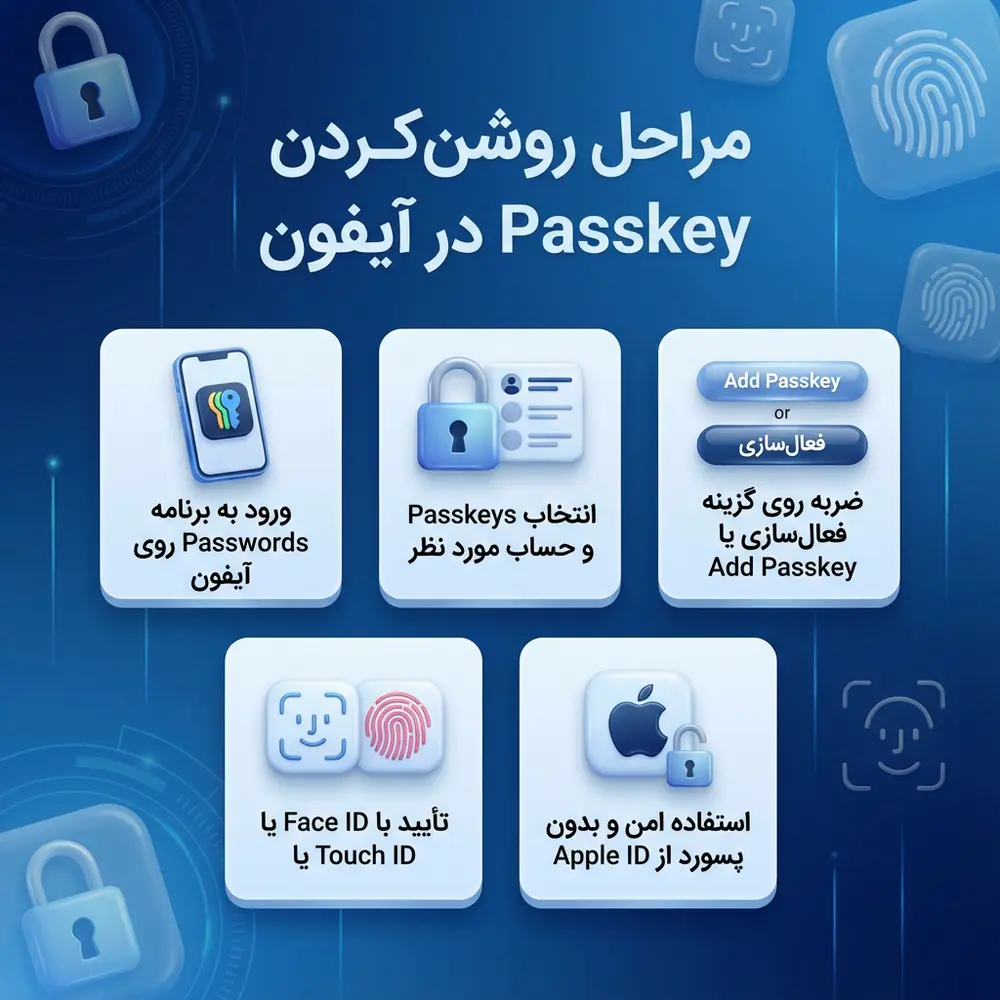
- ورود به برنامه Passwords روی آیفون
- انتخاب Passkeys و حساب مورد نظر
- ضربه روی گزینه فعالسازی یا Add Passkey
- تایید با Face ID یا Touch ID
- استفاده امن و بدون پسورد از Apple ID
چطور میشه ورود اپل آیدی رو از رمز عبور به Passkey تغییر داد؟
برای تغییر ورود Apple ID از رمز عبور سنتی به Passkey اپل آیدی، ابتدا وارد برنامهی Passwords روی آیفون شو. حساب مورد نظر را انتخاب و گزینهی اضافه کردن Passkey را بزن. سپس مراحل فعالسازی Passkey آیفون را دنبال کن و با احراز هویت بیومتریک iOS مثل Face ID یا Touch ID تایید کن. این کار به کاربر اجازه میده ورود بدون پسورد Apple ID و Passkeys بدون رمز عبور iOS داشته باشه و همزمان تغییر رمز اپل آیدی و بازیابی پسورد Apple ID امن انجام بشه.
- ورود به برنامه Passwords
- انتخاب حساب مورد نظر
- اضافه کردن Passkey جدید
- تایید با Face ID یا Touch ID
- استفاده امن از Apple ID بدون پسورد
اگه Passkey فعال باشه، بازیابی اپل آیدی چطور انجام میشه؟
طبق گفتهی سایت Apple Support، حتی اگر Passkey اپل آیدی فعال باشه و نتونی وارد بشی، هنوز هم میتونی حسابات رو از طریق فرآیند بازیابی اپل آیدی ریست کنی. این معمولاً با رفتن به تنظیمات (Settings) دستگاه اپل، انتخاب نامت و بخش Sign‑In & Security و زدن «Forgot password» انجام میشه، که بهت اجازه میده رمز اپل آیدی رو مجدداً تنظیم کنی. این روش تضمین میکنه حتی با Passkeys بدون رمز عبور iOS باز هم امکان بازیابی رمز فراهمه و میتونی به حسابت دسترسی پیدا کنی.
| مرحله | توضیح |
| رفتن به تنظیمات | Settings > [نام شما] > Sign‑In & Security > Change Password |
| انتخاب گزینه بازیابی | زدن «Forgot password» برای شروع فرآیند |
| تایید هویت | استفاده از دستگاه قابل اعتماد برای احراز هویت |
| بازیابی رمز | امکان تنظیم رمز جدید حتی وقتی Passkey فعال باشه |
| دسترسی امن | تضمین ورود بدون پسورد Apple ID بعد از بازیابی |
قبل از فعالسازی Passkey، چطور اپل آیدی مطمئن تهیه کنیم؟
قبل از فعالسازی Passkey آیفون و استفاده از Passkey اپل آیدی، باید یک اپل آیدی امن داشته باشی. طبق توصیههای Apple Support، انتخاب رمز عبور قوی، فعال کردن احراز هویت بیومتریک iOS و ثبت اطلاعات بازیابی درست، پایهی امنیت حساب رو تشکیل میده. این اقدامات تضمین میکنن ورود بدون پسورد Apple ID امن باشه.
برای داشتن اپل آیدی مطمئن، بهتره حساب رو از منابع قابل اعتماد تهیه کنی؛ مثلاً اپل آیدی لند گزینهای معتبر برای خرید Apple ID آمریکا با گارانتی است. بعد از تهیه، حتما ایمیل و شماره بازیابی درست وارد کن تا در صورت فراموشی یا نیاز به بازیابی پسورد Apple ID و تغییر رمز اپل آیدی سریع و امن اقدام کنی. رعایت این مراحل باعث میشه تجربهی فعالسازی Passkey آیفون و استفاده از Passkeys بدون رمز عبور iOS روان و مطمئن باشه.
- انتخاب رمز عبور قوی و منحصربهفرد
- ثبت ایمیل و شماره بازیابی معتبر
- تهیه Apple ID امن از اپل آیدی لند
شروع استفاده از Passkey با یک اپل آیدی معتبر مرجع تهیه در اپل آیدی لند
آیا تا حالا شده بخوای سریع و امن وارد اپل آیدی بشی اما نگران امنیت حسابت باشی؟ خرید اپل آیدی آمریکا تضمینی از اپل آیدی لند میتونه اولین قدم برای ورود امن باشه. با داشتن یک Apple ID مطمئن، میتونی بدون دردسر از Passkey اپل آیدی و ورود بدون پسورد Apple ID استفاده کنی و امنیت حسابت رو تضمین کنی.
بعد از تهیه Apple ID امن، استفاده از Passkeys بدون رمز عبور iOS به راحتی ممکن میشه و با احراز هویت بیومتریک iOS مثل Face ID و Touch ID ترکیب میشه تا امنیت فوقالعادهای ایجاد کنه. همچنین، با فعالسازی Passkey آیفون، فرآیند تغییر رمز اپل آیدی یا بازیابی پسورد Apple ID ساده و سریع انجام میگیره، بدون اینکه اطلاعات حساسی به اشتراک گذاشته بشه. خرید از اپل آیدی لند تضمین میکنه که حساب آماده و امن برای Passkey باشه.
برای شروع استفاده از Passkey اپل آیدی، داشتن یک Apple ID امن ضروری است. طبق راهنمای Apple Support، فعال کردن احراز هویت بیومتریک iOS با Face ID یا Touch ID امنیت حساب را افزایش میدهد و از دزدیده شدن رمز جلوگیری میکند. خرید از فروشگاه معتبر اپل آیدی لند تجربهی ورود بدون پسورد Apple ID را آسان میکند.
بعد از تهیه Apple ID امن از اپل آیدی لند، میتوان به راحتی فعالسازی Passkey آیفون را انجام داد. این روش به عنوان جایگزین رمز عبور اپل عمل میکند و فرآیند تغییر رمز اپل آیدی و بازیابی پسورد Apple ID را ساده میکند. همگامسازی Passkey بین دستگاهها ورود امن به وبسایتها و اپلیکیشنها را ممکن میکند و تجربه کاربری روان و مطمئن ایجاد میکند. خرید از فروشگاه معتبر باعث میشود حساب همیشه آماده و ایمن باشد.
چرا انتخاب Apple ID امن و استفاده از Passkey ضروری است؟
انتقال دادهها از iCloud به آیفون میتونه گاهی گیجکننده باشه، اما با Apple ID امن، همه چیز ساده و مطمئن میشه. بهترین راه داشتن یک حساب معتبر و قابل اعتماد، خرید اپل آیدی آمریکا تضمینی از منابع معتبره که امنیت دادهها رو تضمین میکنه و ورود به آیفون بدون مشکل رو ممکن میکنه.
با خرید اپل آیدی آمریکا تضمینی، میتونید مطمئن باشید که تمام اطلاعات مهم مثل مخاطبین، پیامها، عکسها و اپلیکیشنها به راحتی از iCloud به آیفون جدید منتقل میشن. این روش باعث میشه فرآیند همگامسازی سریع و بدون خطا باشه و نیاز به نگرانی در مورد دسترسی غیرمجاز و از دست رفتن دادهها نباشه. داشتن Apple ID معتبر، تجربهای امن و راحت برای انتقال دادهها از iCloud به آیفون فراهم میکنه.
اگه میخواید مرحله به مرحله یاد بگیرید چطور دادهها رو از iCloud به آیفون منتقل کنید و مطمئن باشید هیچ چیزی از دست نمیره، ادامه مقاله رو بخونید. با خرید اپل آیدی آمریکا تضمینی، نه تنها امنیت حسابتون تضمین میشه، بلکه همگامسازی دادهها سریع، راحت و بدون دردسر خواهد بود. این روش مخصوص کسانیه که میخوان تجربهای بیدغدغه و مطمئن در انتقال اطلاعات داشته باشن.
اگه وسط انتقال دیتا از iCloud اینترنت قطع بشه چی میشه؟
معمولاً وقتی اینترنت قطع میشه، فرآیند انتقال نیمهکاره میمونه اما از اول صفر نمیشه. یعنی بعد از اینکه دوباره به اینترنت پایدار وصل شدی، آیفون ادامه همون مرحله رو پیگیری میکنه. فقط نکته مهم اینه که از وایفای مطمئن استفاده کنی، چون قطع و وصل زیاد باعث میشه بعضی فایلها کامل دانلود نشن و مجبور شی دوباره سینک رو چک کنی.
چرا بعضی عکسهام بعد از Restore هنوز توی آیفون جدید نمیان؟
بیشتر وقتها مشکل از اینه که در iCloud Photo فعال بوده ولی گوشی هنوز فرصت نکرده همه عکسها رو دانلود کنه. عکسها معمولاً مرحلهای و بر اساس حجم و سرعت اینترنت همگام میشن. یه بار وارد Photos شو، اسکرول کن پایین ببین نوشته Syncing یا Updating. اگه نوشته بود، یعنی کار داره انجام میشه. فقط صبور باش؛ مخصوصاً اگه عکسهات زیاد باشه.
میشه فقط بخشی از اطلاعات رو از iCloud به آیفون منتقل کرد؟
آره، لازم نیست همه چیز رو یکجا Restore کنی. توی تنظیمات iCloud میتونی تیک هر بخشی رو جدا فعال کنی: مخاطبین، نوتها، پیامها، عکسها، سافاری و هرچی که لازم داری. اینطوری فقط اطلاعات موردنیاز روی آیفونت دانلود میشن و گوشی سبکتر بالا میاد. خیلیها دقیقاً همین روش رو انتخاب میکنن تا هم زمان کمتر مصرف بشه، هم حافظه گوشی الکی پر نشه.
بعد از Restore، بعضی اپها کنار آیکونشون علامت اَبر میمونه؛ یعنی چی؟
این یعنی اپها هنوز کامل دانلود نشدن و فقط لینکشون از iCloud برگشته. با یه ضربه ساده دانلود میشن، ولی اگه حجمشون بالا باشه یا اینترنت ضعیف باشه، طبیعیه که طول بکشه. بعضی اپها هم بهخاطر محدودیت کشور یا حذفشدن از App Store ممکنه دوباره نصب نشن.