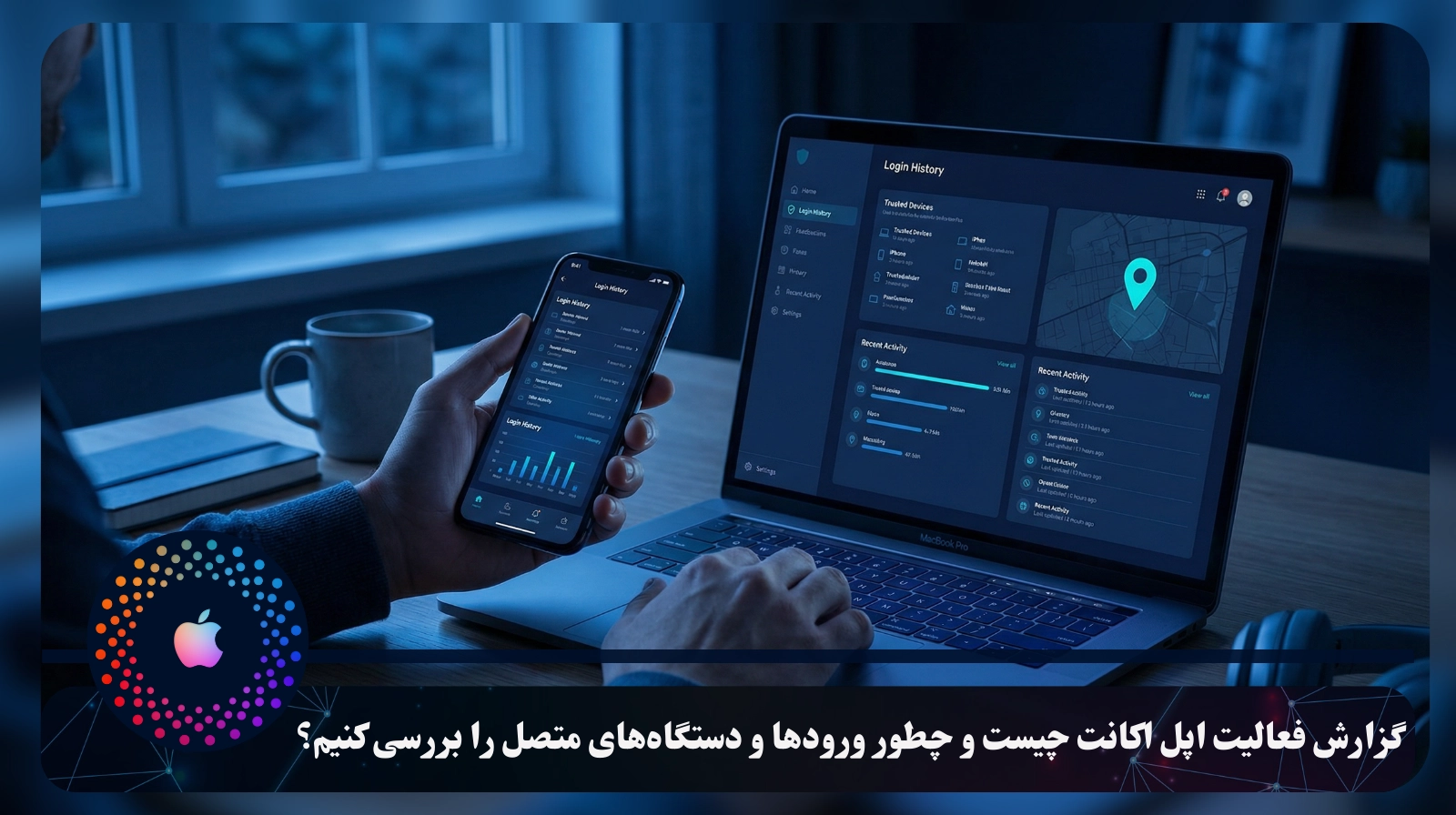
گزارش فعالیت اپل اکانت چیست و چطور ورودها و دستگاههای متصل را بررسی کنیم؟
تا حالا شده حس کنی کسی بدون اجازه وارد حساب اپلت شده؟ یا دستگاههایی به حسابت وصل شدن که اصلاً نمیشناسی؟ بررسی گزارش فعالیت اپل اکانت دقیقاً همان کاری است که میتواند جلوی این خطرات را بگیرد و امنیت حسابت را تضمین کند. این مقاله بهت یاد میدهد چطور ورودها و دستگاههای متصل به اپل آیدی را بهسادگی بررسی کنی و کنترل کامل داشته باشی.
آموزش گامبهگام ما شامل روشهای دسترسی به گزارش فعالیت در آیفون، آیپد، مک و حتی از طریق وب سایت appleid.apple.com است. علاوه بر این، یاد میگیری چطور دستگاههای ناشناس را شناسایی کرده و از حسابت خارج کنی. با دنبال کردن این راهنما، میتوانی مطمئن باشی که کنترل دستگاههای متصل به اپل آیدی در دستان توست و هیچ نفوذ غیرمجاز روی حسابت ندارید.
اگر هنوز اپل آیدی امن برای شروع کار نداری یا میخوای از قابلیتهای بینالمللی استفاده کنی، پیشنهاد میکنیم خرید اپل آیدی آمریکا را از فروشگاه اپل آیدی لند امتحان کنی. با استفاده از این روش، هم حساب امن داری، هم میتوانی آموزشهای این مقاله را روی حساب واقعی خودت اعمال کنی و مدیریت دستگاهها و گزارش فعالیت را بهراحتی انجام بدهی.
گزارش فعالیت اپل اکانت چیست و چرا اهمیت دارد؟
در سایت رسمی Apple Support وقتی نگران هستی که گزارش فعالیت اپل اکانتت ممکنه نشوندهندهٔ ورود غیرمجاز باشه، اپل یه سری نشونهها معرفی میکنه که کمک میکنه بفهمی چه اتفاقی افتاده مثل دریافت اعلانهای امنیتی برای ورود با دستگاهی که نمیشناسی یا درخواست کد تأیید دو مرحلهای که خودت ندادی.
اهمیت این موضوع از اینجا میاد که وقتی اپل تشخیص میده فعالیت غیرمعمولی رخ داده، تلاش میکنه بهت اطلاع بده تا سریعاً اقدام کنی مثلاً تغییر رمز، بررسی تاریخچه ورود اپل آیدی و چککردن اینکه کدهای تأیید به دستگاههای مورداعتمادت ارسال شدن یا نه. این ابزارهای امنیتی بهت امکان میده کنترل دستگاههای متصل به اپل آیدی رو داشته باشی و اگر مورد مشکوکی دیدی، دسترسی اون رو لغو کنی و دستت پر باشه برای جلوگیری از سوءاستفاده.
| مورد مقایسه | گزارش فعالیت اپل اکانت | تاریخچه ورود اپل آیدی |
| کاربرد اصلی | بررسی هشدارها و فعالیتهای مشکوک | مشاهده زمان و دستگاههای ورود |
| تمرکز | امنیت حساب کاربری | اطلاع از ورودها |
| اطلاعات نمایشدادهشده | اعلان امنیتی و تلاشهای غیرعادی | زمان ورود و نوع دستگاه |
| امکان کنترل دستگاهها | دارد (قطع دسترسی در صورت نیاز) | ندارد |
| زمان استفاده | هنگام دریافت هشدار امنیتی | بررسی معمول سابقه ورود |
گزارش فعالیت اپل اکانت چه تفاوتی با تاریخچه ورود اپل آیدی دارد؟
در Apple Support Community کاربران بارها میپرسند که چه تفاوتی بین گزارش فعالیت اپل اکانت و تاریخچه ورود اپل آیدی وجود دارد. پاسخ این است که گزارش فعالیت به اعلانهای امنیتی و تلاشهای ورود مشکوک تمرکز دارد، در حالی که تاریخچه ورود صرفاً زمان و دستگاههای واردشده را نشان میدهد. این اطلاعات به کاربران کمک میکند امنیت حساب را بهتر مدیریت کنند.
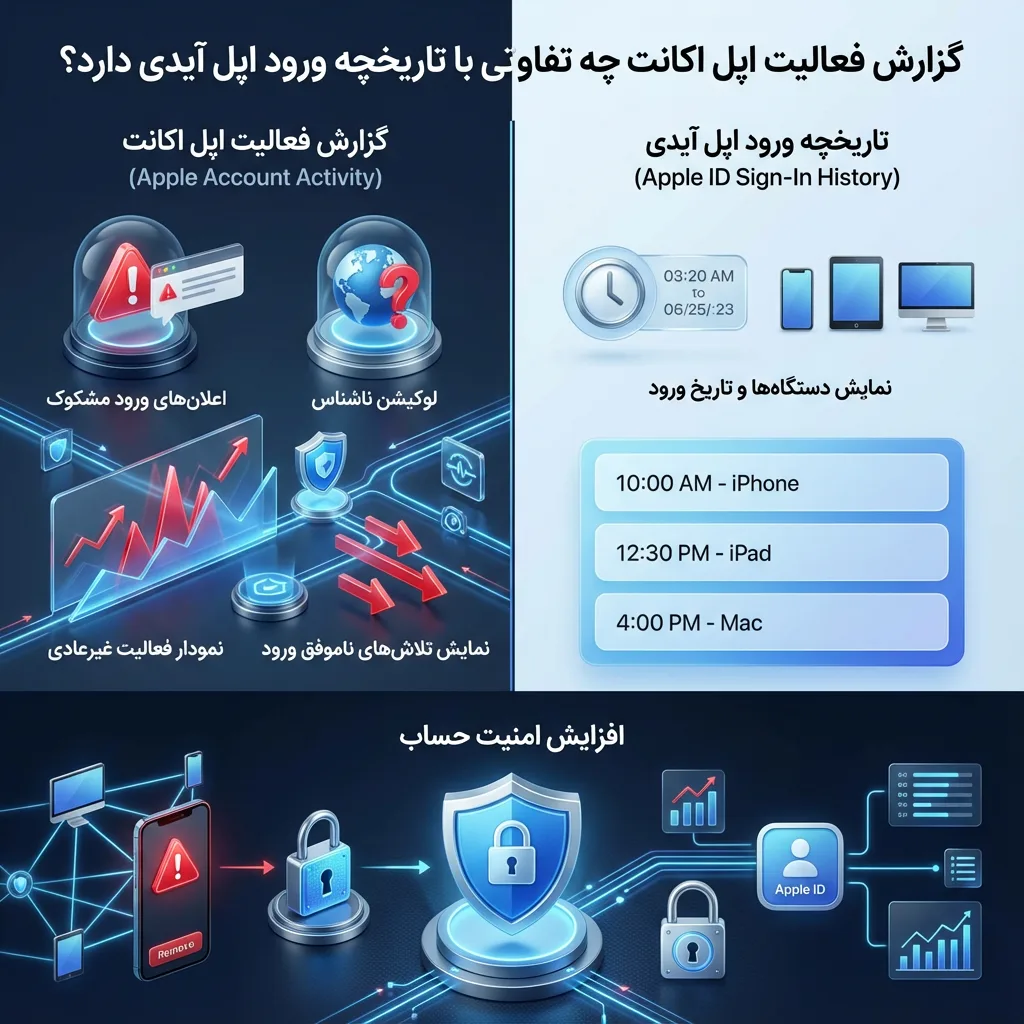
با استفاده از گزارش فعالیت اپل اکانت، میتوان به سرعت هر فعالیت غیرمعمول را شناسایی کرد و اقداماتی مانند تغییر رمز عبور یا کنترل دستگاههای متصل به اپل آیدی را انجام داد. در مقابل، تاریخچه ورود اپل آیدی بیشتر برای اطلاع از سابقه ورودها و تطبیق آنها با فعالیت واقعی کاربر است. این دو ابزار مکمل هم هستند؛ گزارش فعالیت به امنیت فوری کمک میکند و تاریخچه ورود به بررسی طولانیمدت سابقهها و اطمینان از صحت ورودها.
- اعلانهای ورود مشکوک از طریق گزارش فعالیت اپل اکانت اطلاعرسانی میشوند
- تاریخچه ورود اپل آیدی فقط نمایش زمان و دستگاهها است
- امکان بررسی و حذف دستگاههای متصل برای افزایش امنیت
چگونه میتوان به گزارش فعالیت اپل اکانت در دستگاههای مختلف دسترسی داشت؟
در سایت رسمی Apple Support یاد میگیریم چطور گزارش فعالیت اپل اکانت و وضعیت ورودهای دستگاههامون رو بررسی کنیم. برای این کار باید لیست دستگاههایی که با اپل آیدی شما وارد شدهاند را ببینید، چه روی آیفون یا آیپد، چه روی مک، ویندوز یا حتی از طریق وب در appleid.apple.com — تا بفهمید حسابتان کجاها فعال است.
اولین راه ساده اینه که روی آیفون یا آیپد برید به Settings و بالای صفحه روی نام خودتون بزنید تا لیست دستگاهها و جزئیاتشون ظاهر بشه. روی مک هم میتونید از Apple menu > System Settings وارد بشید تا همین لیست رو ببینید. اگر دستگاهی رو نمیشناسید، میتونید کنترل دستگاههای متصل به اپل آیدی رو انجام بدید و اون رو از حساب حذف کنید. همینطور از طریق وبسایت Apple Account میتونید لیست دستگاهها و اطلاعات ورودها رو چک کنید و اقدامات امنیتی لازم رو ببینید.
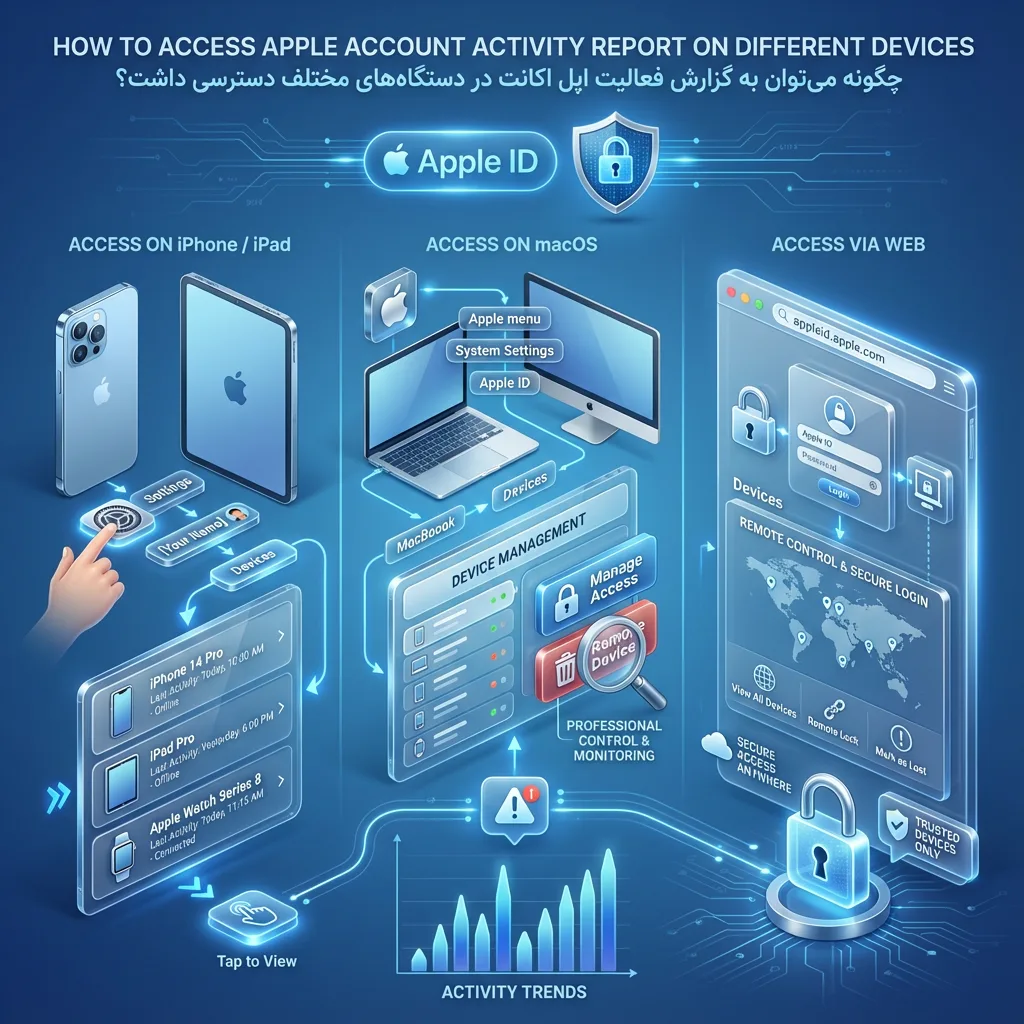
روشهای دسترسی به گزارش فعالیت اپل اکانت:
- روی iPhone / iPad:
- مسیر: Settings > [نام شما] > Devices
- توضیح: لیست دستگاههایی که با اپل آیدی شما وارد شدهاند را مشاهده کنید.
- روی macOS:
- مسیر: Apple menu > System Settings > Apple ID > Devices
- توضیح: مشاهده دستگاههای متصل و مدیریت دسترسیها.
- از طریق وب:
- مسیر: وارد شوید به appleid.apple.com > Devices
- توضیح: امکان بررسی دستگاهها و انجام کنترلهای امنیتی از هر مرورگر.
گزارش فعالیت اپل آیدی در macOS و مرورگر Safari چگونه قابل مشاهده است؟
در سایت رسمی Apple Support توضیح داده شده که برای دیدن جزئیات فعالیتهای سیستم مانند لاگها و رخدادها در مک میتونی از برنامهٔ Console استفاده کنی و بخش «Activities» را انتخاب کنی تا فعالیتها را ببینی. اگرچه این ابزار دقیقاً مثل گزارش فعالیت اپل اکانت ورودهای اپل آیدی را نشان نمیدهد، اما میتواند برای بررسی نشانههای سیستم و ارتباط با مرورگر Safari کمک کند.
وقتی Console را باز میکنی و «Activities» را انتخاب میکنی، میبینی که پیامهای لاگ براساس فعالیتها گروهبندی شدهاند و میشود جزئیات هر مورد را بررسی کرد، مثلاً هشدارها یا رخدادهای مرتبط با سرویسها. این کار بهت کمک میکند یک دید کلیتر نسبت به وضعیت سیستم و مرورگرها مثل Safari داشته باشی، و در کنار ابزارهایی مثل تاریخچه ورود اپل آیدی و کنترل دستگاههای متصل به اپل آیدی دقیقتر بفهمی چه چیزهایی در پشت صحنه سیستمات رخ دادهاند.
- باز کردن برنامه Console در macOS برای دیدن فعالیتهای گروهبندیشده.
- انتخاب تب «Activities» برای مشاهده گزارشهای دستهبندیشده.
- بررسی جزئیات هر فعالیت و پیامهای مرتبط با رخدادها.
آیا میتوان گزارش فعالیت اپل اکانت را از طریق وبسایت appleid.apple.com دید؟
وقتی وارد appleid.apple.com میشوی، میتوانی به بخش Devices دسترسی پیدا کنی و لیست دستگاههایی را که با گزارش فعالیت اپل اکانت مرتبط هستند ببینی، اما در این صفحه تاریخچه ورود اپل آیدی کامل مثل لاگهای ورودهای گذشته نمایش داده نمیشود. این بخش بیشتر برای مدیریت و کنترل دستگاههای متصل به اپل آیدی استفاده میشود نه گزارش کامل فعالیتها.
- در appleid.apple.com میتوانی دستگاههای متصل به اپل آیدی را ببینی و حذف کنی.
- این بخش تاریخچه ورود اپل آیدی مثل گزارشهای دقیق را نمایش نمیدهد.
- بیشتر برای کنترل دستگاهها و تنظیمات امنیتی مفید است.
چگونه دستگاههای متصل به اپل آیدی را کنترل و مدیریت کنیم؟
در سایت پشتیبانی رسمی Apple Support گفته شده که برای دیدن لیست دستگاههایی که با اپل آیدی شما وارد شدهاند و بخشی از گزارش فعالیت اپل اکانت هستند، کافیست در مک به System Settings بروی، روی نام خودت در بالای نوار کنار کلیک کنی و بخش Devices را ببینی. اینجا میتونی دستگاهها را ببینی، جزئیاتشون رو بررسی کنی و تصمیم بگیری چه کاری انجام بدی.
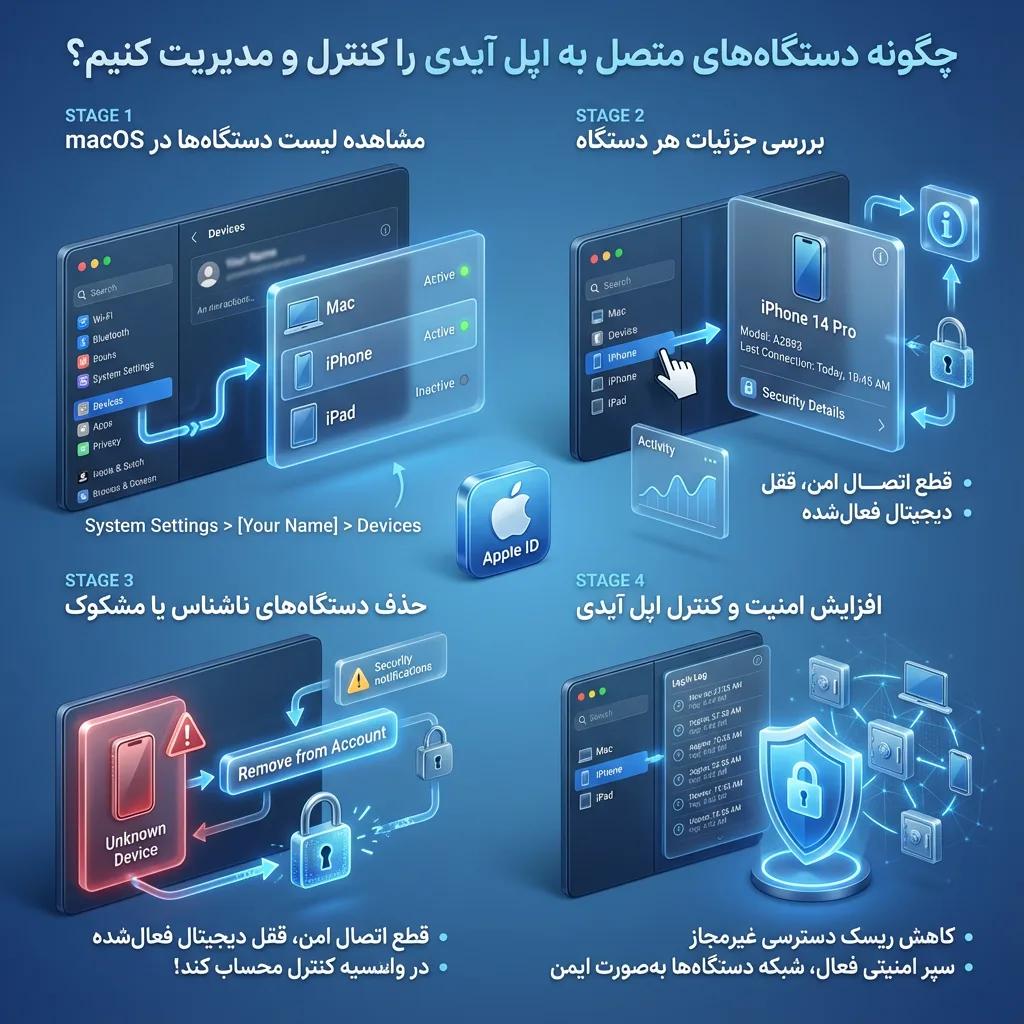
وقتی وارد بخش Devices میشی، لیستی از تمام دستگاههایی که اخیراً با تاریخچه ورود اپل آیدی به حسابت وصل شدن نمایش داده میشود مثل آیفون، آیپد، مک، اپل واچ و حتی دستگاههای دیگر. با کلیک روی هر مورد، میتونی مشخصات اون دستگاه مثل مدل، نسخه سیستمعامل و وضعیت اعتماد (Trusted) رو ببینی. اگر دستگاهی رو نمیشناسی یا دیگر استفاده نمیکنی، میتونی اون رو از حساب حذف کنی تا کنترل دستگاههای متصل به اپل آیدی بهتر انجام بشه و امنیت حسابت بالاتر بره.
- در macOS به System Settings > [نام شما] > Devices برو تا لیست دستگاهها را ببینی.
- با انتخاب هر دستگاه، جزئیاتش را بررسی کن و اگر شناختهنشده بود، حذفش کن.
- این کار کمک میکند ضمن دیدن تاریخچه ورودها، کنترل دستگاههای متصل به اپل آیدی را بهتر داشته باشی.
چطور دستگاههای مشکوک متصل به اپل آیدی را شناسایی و از راه دور خارج کنیم؟
وقتی نگران هستی کسی بدون اجازه وارد حسابت شده، بهترین راه اینه که وارد Settings > [نام شما] بشی تا فهرست دستگاههایی که با گزارش فعالیت اپل اکانت و تاریخچه ورود اپل آیدی مرتبط هستند رو ببینی. هر دستگاهی که نمیشناسی نشونهٔ دسترسی غیرمجازه. در این حالت باید سریعاً اون رو از حساب حذف کنی تا کنترل دستگاههای متصل به اپل آیدی حفظ بشه.
برای شناسایی و خروج دستگاههای مشکوک، اول به همان صفحه Devices توی Settings برو (iPhone/iPad/Mac). اگر دستگاهی که قبلاً ندیدی اونجا بود، اون رو انتخاب کن و گزینهٔ “Remove from Account” یا «حذف از حساب» رو بزن – این کار باعث میشه دستگاه نتونه دیگه به iCloud، پیامها، اپل موزیک یا هر سرویس اپل دیگه دسترسی داشته باشه. همچنین اگر هشداری از اپل مبنی بر ورود جدید دریافت کردی، رمزت رو سریع عوض کن و احراز هویت دو مرحلهای رو فعال کن تا امنیت حسابت بیشتر بشه.
| مرحله | کار عملی | نتیجه |
| بررسی دستگاهها | Settings > [نام شما] > Devices | مشاهده تمام دستگاههای متصل به اپل آیدی |
| شناسایی دستگاه مشکوک | بررسی نام، مدل و مکان دستگاهها | تشخیص ورود غیرمجاز |
| حذف دستگاه | انتخاب دستگاه > Remove from Account | دستگاه دیگر به حسابت دسترسی ندارد |
مشکلات رایج گزارش فعالیت اپل آیدی چیست و چطور امنیت حساب را افزایش دهیم؟
در سایت رسمی Apple Support بخش «Get help with security issues» توضیح داده شده که بسیاری از مشکلات رایج مربوط به گزارش فعالیت اپل اکانت ناشی از تلاشهای ورود غیرمجاز، فراموشی رمز یا پیامهای فیشینگ است. اگر هشدارهای امنیتی دریافت میکنی، احتمالاً حسابت در معرض خطر قرار گرفته و لازم است اقداماتی برای ایمنتر کردن آن انجام دهی.
وقتی با چنین هشدارهایی روبهرو میشوی، اولین قدم این است که رمز عبور اپل آیدیات را تغییر دهی و مطمئن شوی دیگران نمیتوانند از تاریخچه ورود اپل آیدی استفاده کنند تا وارد حسابت شوند. بعد از آن، بخش کنترل دستگاههای متصل به اپل آیدی را بررسی کن تا دستگاههای ناشناس را حذف کنی دسترسی غیرمجاز سختتر شود.
- رمز اپل آیدیات را سریع تغییر بده اگر هشدار امنیتی دیدی.
- گزارش فعالیت اپل اکانت را برای یافتن نشانههای غیرمعمول بررسی کن.
- کنترل دستگاههای متصل به اپل آیدی را برای حذف دستگاههای ناشناس انجام بده.
۱. گزارش فعالیت اپل اکانت چیست؟
گزارش فعالیت اپل اکانت یک ابزار امنیتی است که نشان میدهد چه دستگاههایی با اپل آیدی شما وارد شدهاند و چه فعالیتهایی انجام دادهاند. با استفاده از این گزارش میتوانی تاریخچه ورود اپل آیدی و کنترل دستگاههای متصل به اپل آیدی را بررسی کرده و از دسترسیهای غیرمجاز جلوگیری کنی.
۲. چگونه میتوانم به گزارش فعالیت اپل اکانت دسترسی پیدا کنم؟
برای دسترسی به گزارش فعالیت، میتوانی وارد تنظیمات دستگاه iOS/iPadOS یا مک خود شوی، بخش Apple ID را باز کنی و Devices را بررسی کنی. همچنین امکان مشاهده گزارش از طریق وبسایت appleid.apple.com وجود دارد تا کنترل دستگاههای متصل به اپل آیدی سادهتر شود.
۳. چرا برخی دستگاهها در گزارش فعالیت اپل اکانت نمایش داده نمیشوند؟
این مشکل معمولاً به دلیل نسخه قدیمی سیستم عامل، مشکل اتصال اینترنت یا بهروزرسانی ناقص حساب رخ میدهد. برای رفع آن، دستگاهها را به آخرین نسخه بروزرسانی کرده و Sign Out و Sign In مجدد انجام بده تا تاریخچه ورود اپل آیدی به درستی نمایش داده شود.
۴. چگونه دستگاههای مشکوک را شناسایی کنم؟
دستگاههای ناشناس معمولاً نام یا مکان غیرمعمول دارند. با بررسی گزارش فعالیت اپل اکانت و تطبیق با دستگاههای خودت، میتوانی این دستگاهها را شناسایی کرده و با استفاده از گزینه Remove from Account آنها را حذف کنی.
رایجترین خطاهای گزارش فعالیت اپل آیدی چیست و راهحل آنها کدام است؟
در سایت رسمی Apple Support اشاره شده که کاربران معمولاً با مشکلاتی مثل عدم نمایش دقیق گزارش فعالیت اپل اکانت، دستگاههای ناشناس یا تاخیر در بهروزرسانی تاریخچه ورود اپل آیدی روبهرو میشوند. این خطاها اغلب به دلیل تنظیمات قدیمی، ناهماهنگی بین دستگاهها یا اتصال اینترنت ضعیف رخ میدهد و نیازمند بررسی و رفع سریع برای حفظ امنیت حساب است.
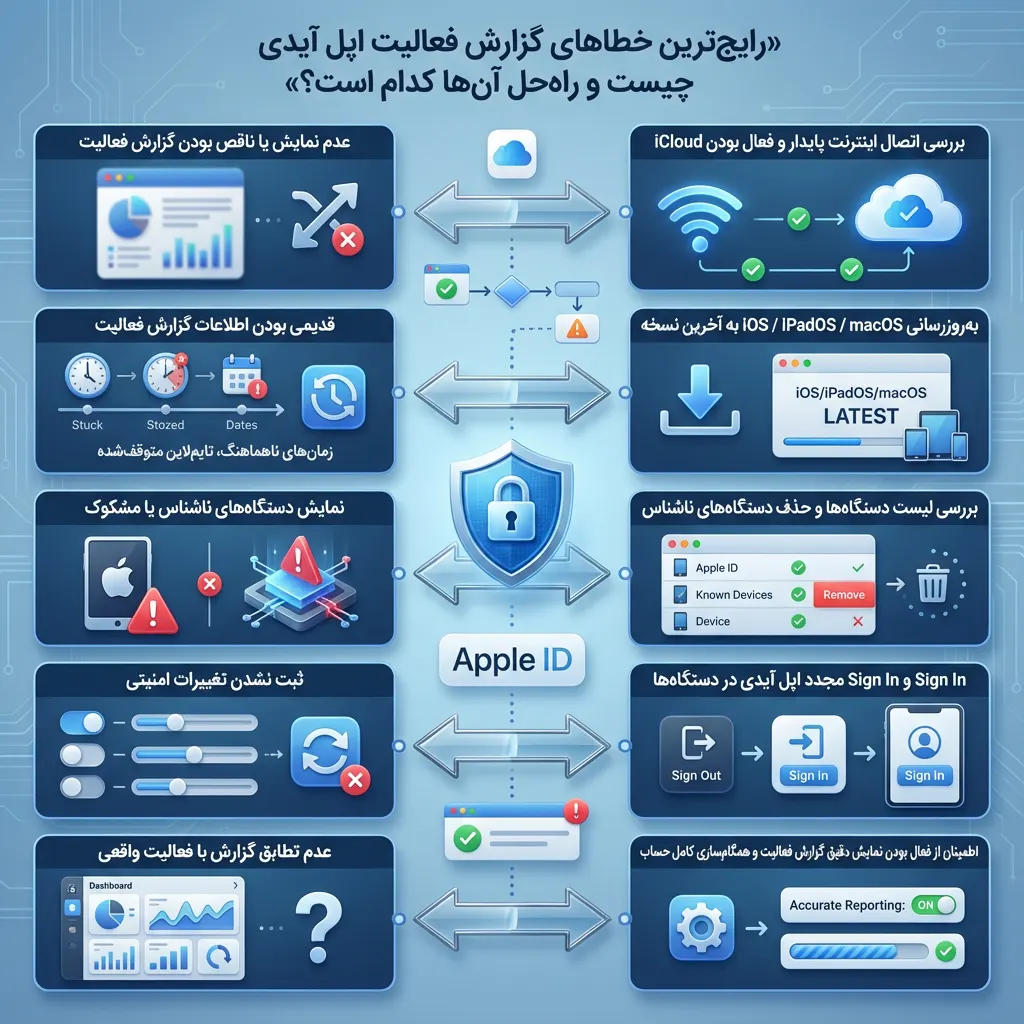
برای حل این مشکلات، ابتدا مطمئن شوید همه دستگاهها به آخرین نسخه سیستم عامل بهروزرسانی شدهاند و اینترنت پایدار است. سپس بخش کنترل دستگاههای متصل به اپل آیدی را بررسی کنید و دستگاههای ناشناس را حذف کنید. اگر گزارش فعالیت باز هم درست نمایش داده نمیشود، از Apple ID Sign Out و Sign In دوباره استفاده کنید. این اقدامات باعث میشود کنترل کامل بر گزارش فعالیت اپل اکانت داشته باشید و امنیت حسابتان افزایش یابد.
- بررسی اتصال اینترنت و بهروزرسانی سیستم عامل.
- کنترل دستگاههای ناشناس و حذف آنها.
- Sign Out و Sign In مجدد در دستگاهها.
- اطمینان از نمایش دقیق گزارش فعالیت.
چکلیست امنیتی اپل آیدی شامل چه مواردی است و Passkeys چه نقشی در آن دارد؟
در سایت رسمی Apple Support توصیه شده که برای حفظ امنیت، کاربران از چکلیست امنیتی اپل آیدی استفاده کنند که شامل بررسی گزارش فعالیت اپل اکانت، تاریخچه ورود اپل آیدی و کنترل دستگاههای متصل به اپل آیدی است. یکی از ابزارهای جدید امنیتی، Passkeys است که ورود بدون رمز را امنتر میکند و جلوی دسترسی غیرمجاز را میگیرد.
چکلیست امنیتی شامل تغییر منظم رمز، بررسی دستگاهها، حذف دستگاههای ناشناس و اطمینان از هماهنگی اطلاعات تماس و ایمیلهاست. استفاده از Passkeys باعث میشود ورود به حساب سریعتر و امنتر شود، بدون نیاز به رمزهای سنتی که ممکن است لو بروند. با رعایت این موارد، کاربر میتواند مطمئن باشد که حسابش از دسترسیهای غیرمجاز محافظت شده و کنترل دستگاههای متصل به اپل آیدی کاملاً در اختیارش است.
- بررسی و حذف دستگاههای ناشناس.
- استفاده از Passkeys برای ورود امن بدون رمز.
- تغییر دورهای رمز اپل آیدی.
جمعبندی: مدیریت و امنیت حساب اپل با گزارش فعالیت اپل اکانت
بررسی گزارش فعالیت اپل اکانت مهمترین قدم برای شناسایی ورودهای غیرمجاز و کنترل دستگاهها است. با پیگیری تاریخچه ورود اپل آیدی و بررسی کنترل دستگاههای متصل به اپل آیدی میتوانی مطمئن شوی که هیچ نفوذی بدون اجازه انجام نشده و امنیت حسابت حفظ میشود. فروشگاه اپل آیدی لند میتواند در تهیه اپل آیدی امن کمک کند.
برای حفظ امنیت، همیشه توصیه میشود دستگاههای متصل را بررسی کرده، دستگاههای ناشناس را حذف کنی. با این کار، نه تنها کنترل دستگاههای متصل به اپل آیدی در دستان توست، بلکه گزارش فعالیت نیز کامل و قابل اعتماد خواهد بود. این اقدامات ساده به تو کمک میکند تا فعالیتهای مشکوک را شناسایی و از ورود غیرمجاز جلوگیری کنی، و حسابت همواره امن باقی بماند.
اگر هنوز اپل آیدی امن نداری یا میخوای از امکانات بینالمللی استفاده کنی، پیشنهاد میکنیم خرید اپل آیدی آمریکا را از فروشگاه اپل آیدی لند انجام بدهی. با داشتن یک حساب امن، میتوانی همه آموزشهای این مقاله را روی حساب واقعی خودت اعمال کنی و گزارش فعالیت اپل اکانت و کنترل دستگاههای متصل به اپل آیدی را به راحتی مدیریت کنی.
سوالات متداول
چه اقداماتی برای افزایش امنیت حساب توصیه میشود؟
بررسی منظم تاریخچه ورود اپل آیدی، حذف دستگاههای ناشناس و استفاده از Passkeys باعث افزایش امنیت میشود. این اقدامات کمک میکند که کنترل دستگاههای متصل به اپل آیدی همیشه در اختیار تو باشد.
آیا گزارش فعالیت اپل اکانت تاریخچه تمام ورودها را نشان میدهد؟
گزارش فعالیت اطلاعات کامل تمام ورودها را نمیدهد، اما آخرین فعالیتها و دستگاههای متصل را نمایش میدهد. برای کنترل بهتر، حتماً بخش Devices و تاریخچه ورود اپل آیدی را مرتب بررسی کن تا از هرگونه دسترسی غیرمجاز مطمئن شوی.
چه تفاوتی بین گزارش فعالیت اپل اکانت و تاریخچه ورود اپل آیدی وجود دارد؟
گزارش فعالیت اپل اکانت بیشتر روی امنیت و جزئیات فعالیتها تمرکز دارد، در حالی که تاریخچه ورود اپل آیدی فقط زمان و مکان ورود به حساب را نشان میدهد. ترکیب این دو امکانکنترل دستگاههای متصل به اپل آیدی را به حداکثر میرساند.
چگونه میتوانم یک اپل آیدی امن برای شروع داشته باشم؟
برای شروع امن، میتوانی خرید اپل آیدی آمریکا را از فروشگاه اپل آیدی لند انجام دهی. با داشتن یک حساب امن، به راحتی میتوانی گزارش فعالیت اپل اکانت و کنترل دستگاههای متصل به اپل آیدی را روی حساب خودت اعمال کنی و امنیت آن را تضمین کنی.