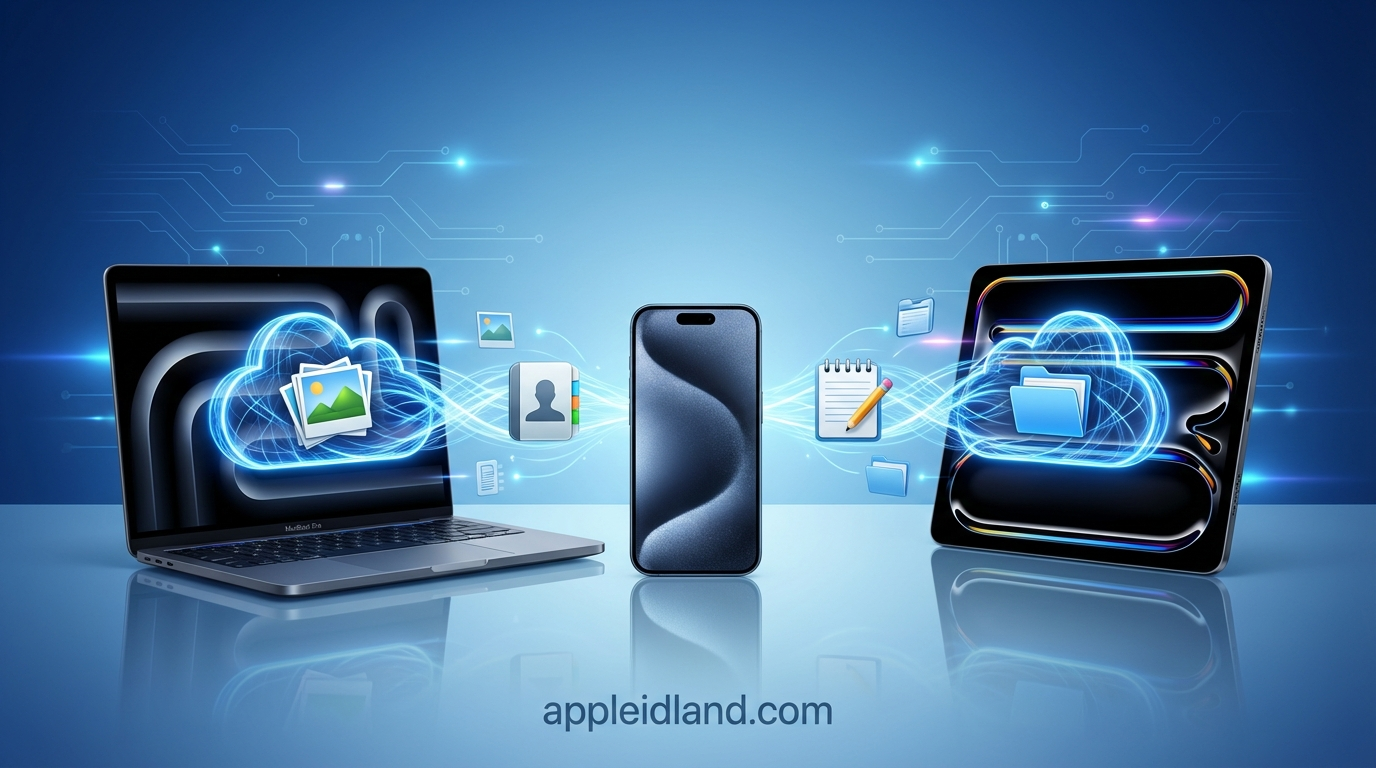
همگامسازی iCloud چیست؟ راهنمای کامل سینک iCloud بین دستگاههای اپل
آیا تا به حال عکسی را با آیفون خود گرفتهاید اما هنگام باز کردن آیپد یا مک متوجه شدهاید که آن عکس هنوز نمایش داده نمیشود؟ چنین موقعیتی معمولاً به همگامسازی iCloud مربوط میشود؛ قابلیتی که قرار است اطلاعات شما را بهصورت خودکار بین همه دستگاههای اپل هماهنگ کند. وقتی این سیستم بهدرستی کار کند، تجربه استفاده از آیفون، آیپد و مک کاملاً یکپارچه و بدون دردسر خواهد بود.
در واقع iCloud سرویسی است که امکان همگام سازی اطلاعات در iCloud را فراهم میکند تا دادههایی مانند عکسها، مخاطبین، یادداشتها، فایلها و بسیاری از اطلاعات دیگر بهطور خودکار در همه دستگاههای متصل به یک Apple ID بهروز شوند. به همین دلیل بسیاری از کاربران برای مدیریت اطلاعات خود به سینک iCloud بین دستگاهها وابسته هستند و انتظار دارند دادهها همیشه در همه دستگاهها یکسان باشند.
با این حال گاهی کاربران با مشکل سینک iCloud مواجه میشوند و متوجه میشوند که اطلاعات در دستگاههای مختلف بهدرستی هماهنگ نشدهاند. این مشکل میتواند دلایل مختلفی مانند تنظیمات نادرست، اینترنت ناپایدار یا محدودیت فضای ذخیرهسازی داشته باشد. در ادامه این مقاله بررسی میکنیم همگامسازی iCloud چگونه کار میکند و چه راهکارهایی برای فعالسازی صحیح و رفع مشکلات سینک iCloud بین دستگاهها وجود دارد.
همگامسازی iCloud چیست و چگونه کار میکند؟
همگامسازی iCloud درواقع قلب تپنده اتصال بین تمام دستگاههای اپل است. وقتی اطلاعاتت از عکس و نوت گرفته تا فایلها و مخاطبین در iCloud ذخیره میشوند، اپل طبق یک مکانیزم لحظهای، دادهها را در همه دستگاههایت بازسازی میکند. یعنی اگر در آیفون یک نوت اضافه کنی، همان لحظه بدون هیچ دخالتی روی آیپد و مک هم ظاهر میشود. همین هماهنگی پشتپرده باعث میشود اکوسیستم اپل تا این حد بیرقیب باشد. اما نکته مهم این است: اگر این هماهنگی دچار وقفه شود، مشکل سینک iCloud به سرعت خود را نشان میدهد و تجربه کاربری را به هم میریزد.
درواقع رابطۀ بین دستگاههای اپل و iCloud یک مسیر رفتوبرگشت است؛ داده از دستگاه تو به سرور میرود و سپس طبق الگوریتم هماهنگی، بهصورت منظم و بهینه روی تمام دستگاهها همتراز میشود. به همین دلیل داشتن یک اپل آیدی معتبر و پایدار اهمیت زیادی دارد. بسیاری از کاربران برای دسترسی کامل به سرویسهای اپل از Apple ID ریجن آمریکا با گارانتی استفاده میکنند تا بدون محدودیت از قابلیتهایی مثل iCloud، App Store و سینک اطلاعات بین دستگاهها بهره ببرند. در چنین شرایطی همگام سازی اطلاعات در iCloud سریعتر و بدون خطا انجام میشود و تجربه کاربری بهتری ایجاد میکند.
| نوع داده | توضیح | احتمال ایجاد مشکل سینک |
|---|---|---|
| Photos / iCloud Photos | سینک کامل عکسها و ویدیوها بین دستگاهها | متوسط – به دلیل حجم زیاد |
| Notes | هماهنگسازی لحظهای نوتها | کم |
| Contacts | سینک کامل مخاطبین | کم |
| Messages in iCloud | نگهداری پیامها روی همه دستگاهها | متوسط |
| iCloud Drive | فایلها، فولدرها، اسناد | بالا – به دلیل ترافیک حجیم |
| Safari Data | بوکمارکها و History | کم |
همگامسازی iCloud چگونه اطلاعات را بین دستگاههای اپل هماهنگ میکند؟
همگامسازی iCloud به کاربران اجازه میدهد اطلاعات خود را بهصورت خودکار بین آیفون، آیپد و مک هماهنگ کنند. زمانی که تغییری در یک دستگاه ایجاد میشود، دادهها به سرورهای اپل ارسال شده و سپس روی سایر دستگاهها بهروزرسانی میشوند. این فرآیند باعث میشود سینک iCloud بین دستگاهها بدون نیاز به انتقال دستی انجام شود. البته در صورت اختلال در اینترنت یا تنظیمات، ممکن است مشکل سینک iCloud در همگام سازی اطلاعات در iCloud ایجاد شود.
چه دادههایی در فرآیند همگام سازی اطلاعات در iCloud سینک میشوند؟
در فرآیند همگام سازی اطلاعات در iCloud انواع مختلفی از دادهها بین دستگاههای اپل هماهنگ میشوند. این دادهها شامل عکسها، مخاطبین، یادداشتها، پیامها، فایلهای iCloud Drive، تقویم و بوکمارکهای Safari هستند. به کمک همگامسازی iCloud کاربران میتوانند به اطلاعات خود در همه دستگاهها دسترسی داشته باشند. با این حال گاهی به دلیل مشکلات اینترنت یا کمبود فضای ذخیرهسازی، مشکل سینک iCloud در سینک iCloud بین دستگاهها رخ میدهد.
چگونه سینک iCloud بین دستگاههای مختلف اپل را فعال کنیم؟
برای بسیاری از کاربران اپل، جذابترین بخش اکوسیستم این است که اطلاعات در همه دستگاهها بهصورت خودکار هماهنگ میشوند. این قابلیت از طریق همگامسازی iCloud انجام میشود و به شما اجازه میدهد دادههایی مثل عکسها، مخاطبین، یادداشتها و فایلها را بدون انتقال دستی در همه دستگاهها داشته باشید. برای فعال شدن سینک iCloud بین دستگاهها کافی است در تمام دستگاههای اپل با یک Apple ID وارد شوید و گزینههای مربوط به iCloud را در تنظیمات فعال کنید. با انجام این کار، همگام سازی اطلاعات در iCloud شروع میشود و هر تغییری که روی یک دستگاه انجام دهید، به سرعت روی دستگاههای دیگر هم نمایش داده خواهد شد.
با این حال اگر تنظیمات بهدرستی فعال نشوند یا اینترنت پایدار نباشد، ممکن است کاربران با مشکل سینک iCloud مواجه شوند و دادهها بین دستگاهها بهروز نشوند. به همین دلیل بررسی تنظیمات iCloud در هر دستگاه اهمیت زیادی دارد. وقتی این تنظیمات به شکل صحیح انجام شود، همگامسازی iCloud بهصورت مداوم در پسزمینه کار میکند و تجربهای یکپارچه از سینک iCloud بین دستگاهها را برای کاربران فراهم میکند.
مراحل فعال کردن سینک iCloud بین دستگاهها
- وارد Settings در آیفون یا آیپد شوید.
- روی Apple ID در بالای صفحه ضربه بزنید.
- گزینه iCloud را انتخاب کنید.
- سرویسهایی که میخواهید در همگام سازی اطلاعات در iCloud شرکت کنند فعال کنید.
- همین Apple ID را روی تمام دستگاههای اپل وارد کنید.
- اتصال اینترنت پایدار برای جلوگیری از مشکل سینک iCloud داشته باشید.
| دستگاه | مسیر فعالسازی iCloud | توضیح |
|---|---|---|
| iPhone / iPad | Settings → Apple ID → iCloud | فعال کردن سرویسهای مورد نظر مثل Photos و Contacts |
| Mac | System Settings → Apple ID → iCloud | انتخاب سرویسهایی که باید همگام شوند |
| Windows | iCloud for Windows | دسترسی به برخی دادهها مثل Photos و iCloud Drive |
| همه دستگاهها | ورود با یک Apple ID | شرط اصلی برای سینک شدن اطلاعات |
مراحل فعال کردن سینک iCloud بین آیفون، آیپد و مک
برای فعالسازی همگامسازی iCloud ابتدا باید در آیفون، آیپد و مک با یک Apple ID وارد شوید. سپس در بخش Settings یا System Settings وارد قسمت iCloud شده و سرویسهایی مانند Photos، Contacts یا iCloud Drive را فعال کنید. با فعال شدن این گزینهها، سینک iCloud بین دستگاهها شروع میشود و دادهها بهصورت خودکار منتقل میشوند. اگر این مراحل درست انجام نشود ممکن است مشکل سینک iCloud ایجاد شود و همگام سازی اطلاعات در iCloud بهدرستی انجام نشود.
کدام تنظیمات باعث بهبود همگامسازی iCloud بین دستگاهها میشوند؟
برای عملکرد بهتر همگامسازی iCloud باید چند تنظیم مهم را بررسی کنید. اتصال اینترنت پایدار، فضای خالی کافی در iCloud و بهروز بودن سیستمعامل دستگاهها نقش مهمی در سینک iCloud بین دستگاهها دارند. همچنین فعال بودن گزینههایی مانند iCloud Drive و Background Sync باعث میشود همگام سازی اطلاعات در iCloud سریعتر انجام شود. اگر این موارد رعایت نشوند، کاربران ممکن است با تأخیر یا مشکل سینک iCloud در دستگاههای مختلف مواجه شوند.
چرا مشکل سینک iCloud بین دستگاهها اتفاق میافتد؟
گاهی کاربران انتظار دارند به محض ایجاد یک تغییر در آیفون، همان تغییر بلافاصله در مک یا آیپد هم دیده شود؛ اما در عمل این اتفاق همیشه به آن سرعتی که تصور میکنیم رخ نمیدهد. همگامسازی iCloud برای انتقال دادهها به اتصال اینترنت، تنظیمات صحیح حساب کاربری و هماهنگی سیستمعامل دستگاهها وابسته است. اگر هر کدام از این موارد دچار اختلال شوند، سینک iCloud بین دستگاهها ممکن است با تأخیر انجام شود یا حتی کاملاً متوقف شود. در چنین شرایطی کاربران معمولاً با مشکل سینک iCloud مواجه میشوند و متوجه میشوند که اطلاعاتی مثل عکسها، مخاطبین یا یادداشتها در همه دستگاهها یکسان نیستند.
نکته مهم این است که بیشتر مشکلات مربوط به همگام سازی اطلاعات در iCloud پیچیده یا غیرقابل حل نیستند. در بسیاری از مواقع دلیل بروز مشکل سینک iCloud به موارد سادهای مثل پر بودن فضای iCloud، استفاده از Apple ID متفاوت یا خاموش بودن برخی سرویسها برمیگردد. وقتی این عوامل بررسی و اصلاح شوند، همگامسازی iCloud دوباره به شکل عادی کار میکند و سینک iCloud بین دستگاهها بدون وقفه انجام میشود. به همین دلیل شناخت دلایل رایج این مشکل میتواند اولین قدم برای جلوگیری از اختلال در همگام سازی اطلاعات در iCloud باشد.
| دلیل مشکل | توضیح |
|---|---|
| اتصال اینترنت ناپایدار | iCloud برای انتقال دادهها نیاز به اینترنت پایدار دارد |
| Apple ID متفاوت | استفاده از حسابهای مختلف باعث توقف سینک میشود |
| فضای iCloud پر شده | کمبود فضای ذخیرهسازی مانع همگام سازی اطلاعات در iCloud میشود |
| خاموش بودن سرویسها | غیرفعال بودن گزینههایی مثل Photos یا Contacts در iCloud |
| نسخه قدیمی سیستمعامل | ناسازگاری نسخههای قدیمی iOS یا macOS با سرویس iCloud |
رایجترین دلایل مشکل سینک iCloud در آیفون، آیپد و مک چیست؟
وقتی اطلاعات در دستگاههای اپل یکسان نمایش داده نمیشوند، معمولاً یکی از عوامل فنی باعث ایجاد مشکل سینک iCloud شده است. همگامسازی iCloud برای عملکرد صحیح به اینترنت پایدار، فضای ذخیرهسازی کافی و تنظیمات درست حساب کاربری نیاز دارد. اگر فضای iCloud پر باشد، برخی سرویسها غیرفعال شده باشند یا دستگاهها با Apple ID متفاوت وارد شده باشند، سینک iCloud بین دستگاهها بهدرستی انجام نمیشود. همچنین استفاده از نسخههای قدیمی iOS یا macOS میتواند روند همگام سازی اطلاعات در iCloud را مختل کند و باعث شود دادهها در همه دستگاهها هماهنگ نباشند.
چگونه بفهمیم سینک iCloud به درستی انجام نمیشود؟
گاهی اوقات اختلال در همگامسازی iCloud بهصورت مستقیم پیام خطا نشان نمیدهد و کاربران باید از روی نشانهها متوجه آن شوند. اگر متوجه شدید عکسها، مخاطبین یا یادداشتهایی که در یک دستگاه ایجاد کردهاید در دستگاه دیگر ظاهر نمیشوند، احتمالاً سینک iCloud بین دستگاهها با مشکل روبهرو شده است. تأخیر زیاد در بهروزرسانی دادهها، تفاوت اطلاعات بین دستگاهها یا نمایش پیامهای هشدار در تنظیمات iCloud از نشانههای رایج مشکل سینک iCloud هستند. بررسی این موارد کمک میکند سریعتر متوجه اختلال در همگام سازی اطلاعات در iCloud شوید و برای رفع آن اقدام کنید.
چگونه مشکل همگام سازی اطلاعات در iCloud را برطرف کنیم؟
وقتی متوجه میشوید عکسها، یادداشتها یا مخاطبین در همه دستگاههای اپل یکسان نیستند، احتمالاً با مشکل سینک iCloud روبهرو شدهاید. خوشبختانه بیشتر این مشکلات با چند بررسی ساده قابل حل هستند. همگامسازی iCloud به اتصال اینترنت پایدار، تنظیمات صحیح Apple ID و فعال بودن سرویسهای iCloud در همه دستگاهها وابسته است. اگر هرکدام از این موارد دچار اختلال شود، سینک iCloud بین دستگاهها ممکن است متوقف شود یا با تأخیر انجام شود. بررسی این موارد اولین قدم برای بازگرداندن روند طبیعی همگام سازی اطلاعات در iCloud است.
در بسیاری از مواقع کاربران بدون اینکه بدانند تنظیمات مهمی را غیرفعال کردهاند یا فضای ذخیرهسازی iCloud آنها پر شده است. همین موضوع میتواند باعث ایجاد مشکل سینک iCloud شود. با چند اقدام ساده مانند بررسی تنظیمات iCloud، خروج و ورود مجدد به Apple ID یا بهروزرسانی سیستمعامل، معمولاً همگامسازی iCloud دوباره به حالت عادی برمیگردد. وقتی این موارد بهدرستی تنظیم شوند، سینک iCloud بین دستگاهها سریعتر انجام میشود و فرآیند همگام سازی اطلاعات در iCloud بدون وقفه ادامه پیدا میکند.
کارهایی که برای رفع مشکل سینک iCloud میتوانید انجام دهید
- اتصال اینترنت دستگاهها را بررسی کنید
- فضای ذخیرهسازی iCloud را خالی یا ارتقا دهید
- فعال بودن سرویسهای موردنیاز در تنظیمات iCloud را بررسی کنید
- یکبار از Apple ID خارج شده و دوباره وارد شوید
- دستگاههای اپل را به آخرین نسخه iOS یا macOS بهروزرسانی کنید
- در صورت ادامه مشکل سینک iCloud دستگاهها را ریستارت کنید
| راهحل | توضیح |
|---|---|
| بررسی اتصال اینترنت | اینترنت پایدار برای همگام سازی اطلاعات در iCloud ضروری است |
| بررسی فضای iCloud | پر بودن فضای ذخیرهسازی باعث مشکل سینک iCloud میشود |
| فعال بودن سرویسهای iCloud | گزینههایی مثل Photos، Contacts یا Notes باید فعال باشند |
| خروج و ورود مجدد به Apple ID | گاهی باعث بازنشانی فرآیند همگامسازی iCloud میشود |
| بهروزرسانی سیستمعامل | نسخههای جدید iOS و macOS عملکرد سینک iCloud بین دستگاهها را بهبود میدهند |
بهترین روشهای رفع مشکل سینک iCloud بین دستگاهها
وقتی اطلاعات در دستگاههای اپل یکسان نمایش داده نمیشوند، معمولاً نشانهای از مشکل سینک iCloud است. برای رفع این مشکل ابتدا باید تنظیمات همگامسازی iCloud را در همه دستگاهها بررسی کنید و مطمئن شوید با یک Apple ID وارد شدهاید. همچنین فعال بودن سرویسهایی مانند Photos و Contacts اهمیت دارد. با بررسی اینترنت و فضای ذخیرهسازی، روند همگام سازی اطلاعات در iCloud بهبود مییابد و سینک iCloud بین دستگاهها دوباره بهدرستی انجام میشود.
چگونه سرعت و پایداری همگامسازی iCloud را افزایش دهیم؟
برای بهبود عملکرد همگامسازی iCloud بهتر است از اینترنت پایدار و پرسرعت استفاده کنید و فضای ذخیرهسازی iCloud را مدیریت کنید. وقتی فضای کافی در اختیار باشد، همگام سازی اطلاعات در iCloud سریعتر انجام میشود. همچنین بهروزرسانی سیستمعامل دستگاهها و فعال بودن گزینههای iCloud در تنظیمات میتواند به پایداری سینک iCloud بین دستگاهها کمک کند و احتمال بروز مشکل سینک iCloud را در آیفون، آیپد و مک کاهش دهد.
جمعبندی: چگونه همگامسازی iCloud را در همه دستگاههای اپل بهینه کنیم؟
همگامسازی iCloud یکی از مهمترین قابلیتهای اکوسیستم اپل است که امکان دسترسی به اطلاعات را در چندین دستگاه بهصورت همزمان فراهم میکند. با فعال بودن صحیح این سرویس، دادههایی مانند مخاطبین، تصاویر، یادداشتها و فایلها بهطور خودکار بین آیفون، آیپد و مک هماهنگ میشوند. در نتیجه کاربران میتوانند بدون انتقال دستی فایلها، همیشه به آخرین نسخه اطلاعات خود دسترسی داشته باشند و تجربهای یکپارچه در استفاده از دستگاههای اپل داشته باشند.
با این حال گاهی ممکن است مشکل سینک iCloud باعث شود اطلاعات در دستگاهها بهدرستی بهروزرسانی نشوند. این مشکل معمولاً به دلایلی مانند اتصال اینترنت ضعیف، کمبود فضای ذخیرهسازی، تنظیمات نادرست iCloud یا قدیمی بودن سیستمعامل دستگاهها رخ میدهد. با بررسی این موارد و انجام اقداماتی مانند فعالسازی صحیح سرویسها، بهروزرسانی سیستمعامل و مدیریت فضای ذخیرهسازی، میتوان فرآیند همگام سازی اطلاعات در iCloud را پایدارتر و سریعتر کرد.
اگر برای استفاده از iCloud یا فعالسازی کامل قابلیتهای آن به اپل آیدی معتبر نیاز دارید، میتوانید از خدمات فروشگاه اپل آیدی لند استفاده کنید. این فروشگاه امکان خرید اپل آیدی آماده و دسترسی سریع به سرویسهای اپل را فراهم میکند تا کاربران بتوانند بدون دردسر از قابلیتهایی مانند سینک iCloud بین دستگاهها و سایر خدمات اپل بهرهمند شوند.
چرا همگامسازی iCloud بین دستگاههای اپل انجام نمیشود؟
معمولاً به دلیل اینترنت ناپایدار، خاموش بودن iCloud در یکی از دستگاهها، کمبود فضای ذخیرهسازی یا ورود با Apple ID متفاوت این مشکل ایجاد میشود.
آیا برای استفاده از همگامسازی iCloud حتماً باید یک Apple ID داشته باشم؟
بله، همگامسازی iCloud فقط با Apple ID فعال میشود و تمام دستگاهها باید با یک حساب وارد شده باشند تا سینک اطلاعات انجام شود.
چه اطلاعاتی در همگامسازی iCloud بین دستگاهها سینک میشوند؟
اطلاعاتی مانند عکسها، مخاطبین، یادداشتها، فایلها، تقویم، پیامها و دادههای برخی اپلیکیشنها از طریق iCloud همگامسازی میشوند.
چگونه بفهمیم سینک iCloud بهدرستی انجام شده است؟
اگر تغییرات ایجادشده روی یک دستگاه بهسرعت در سایر دستگاهها نمایش داده شود و پیغام خطای iCloud مشاهده نکنید، همگامسازی iCloud بهدرستی انجام شده است.