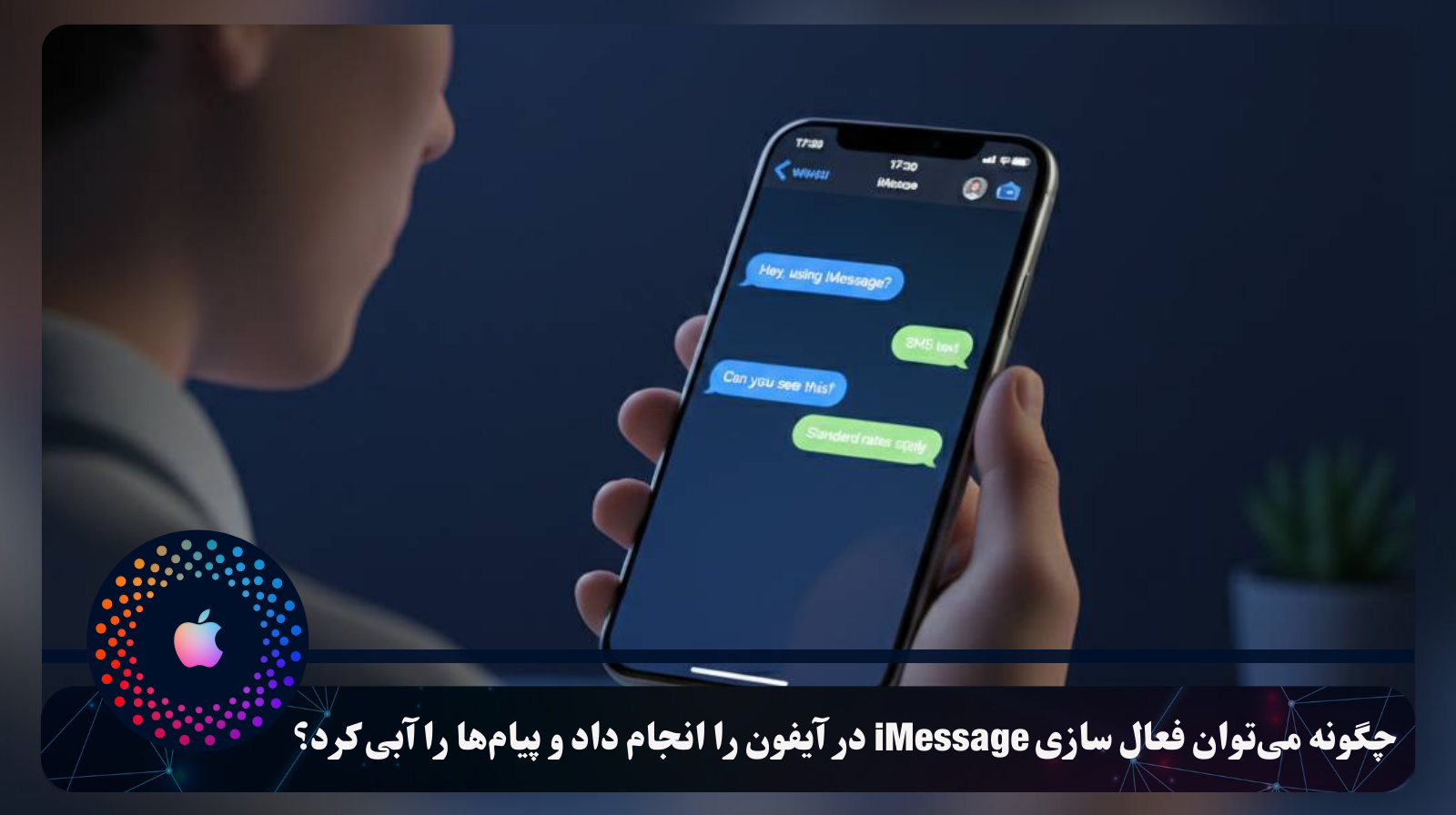
چگونه میتوان فعال سازی iMessage در آیفون را انجام داد و پیامها را آبی کرد؟
اگر آیفون داری، حتماً یکبار با این صحنه روبهرو شدی: پیام میفرستی ولی سبزه، نه آبی. یا iMessage روشنه اما انگار کار نمیکنه. همینجا معمولاً سؤالها شروع میشن؛ «اصلاً iMessage دقیقاً چیه؟»، «چرا برای بعضیا کار میکنه و برای من نه؟» یا «فعال سازی iMessage در آیفون رو درست انجام دادم یا نه؟». واقعیت اینه که فعال سازی iMessage فقط زدن یک دکمه نیست و چند جزئیات ریز اما مهم داره که اگر رعایت نشن، پیامها هیچوقت آبی نمیشن.
iMessage آیفون در اصل سرویس پیامرسان اختصاصی اپله که از اینترنت استفاده میکنه، نه پیامک. یعنی وقتی درست فعال باشه، پیامها سریعتر ارسال میشن، کیفیت عکس و ویدئو پایین نمیاد و خیلی از محدودیتهای SMS رو نداره. اما مشکل اینجاست که اگر تنظیمات iMessage ناقص باشه، آیفون خیلی بیسروصدا برمیگرده به حالت پیامک معمولی و کاربر اصلاً متوجه نمیشه چرا همه چیز به هم ریخته. دقیقاً به همین خاطره که آموزش فعال سازی iMessage در آیفون فقط «روشن کردن» نیست، بلکه فهمیدن اینه که آیفون چطور تصمیم میگیره پیام رو آبی بفرسته یا سبز.
توی این مقاله قراره قدمبهقدم سراغ فعال سازی iMessage در آیفون بریم؛ از پیشنیازهای فعالسازی و تنظیمات اولیه گرفته تا دلایل رایج فعال نشدن iMessage و مشکلاتی که بعد از آپدیت iOS پیش میاد. بدون حرفهای تکراری و بدون پیچوندن، دقیقاً همون چیزهایی رو میگیم که کاربر موقع گیر کردن دنبالشونه. هدف اینه که آخر مقاله، وقتی پیام میفرستی، بدونی چرا پیام آبی شده… و اگر پیام سبز بود، دقیقاً بدونی مشکل از کجاست.
iMessage در آیفون چیست و چرا فعال بودن آن برای پیامرسانی مهم است؟
iMessage آیفون سرویس پیامرسان اختصاصی اپل است که به جای استفاده از SMS، از اینترنت موبایل یا Wi-Fi برای ارسال پیام استفاده میکند. وقتی فعال باشد، پیامها سریعتر ارسال میشوند، کیفیت تصاویر و ویدئوها حفظ میشود و محدودیتهای معمول پیامک از بین میرود. علاوه بر این، iMessage امکاناتی مثل ارسال استیکر، فایل، موقعیت مکانی و پیام صوتی را هم فراهم میکند که تجربه پیامرسانی را بسیار راحتتر و جذابتر میکند. بنابراین فعال بودن iMessage برای همه کاربران آیفون اهمیت زیادی دارد.
اما فعال بودن iMessage فقط روشن کردن دکمهای در تنظیمات نیست. گاهی پیامها سبز باقی میمانند یا بعضی ویژگیها کار نمیکنند، چون شماره تلفن یا Apple ID به سرویس متصل نشده است یا تنظیمات Send & Receive درست انجام نشده است. فهمیدن اینکه iMessage واقعاً فعال شده و پیامها آبی میشوند، باعث میشود کاربران سریعتر مشکلات رایج مانند ارسال نشدن پیام، تاخیر در دریافت یا استفاده ناخواسته از SMS را تشخیص دهند و رفع کنند.
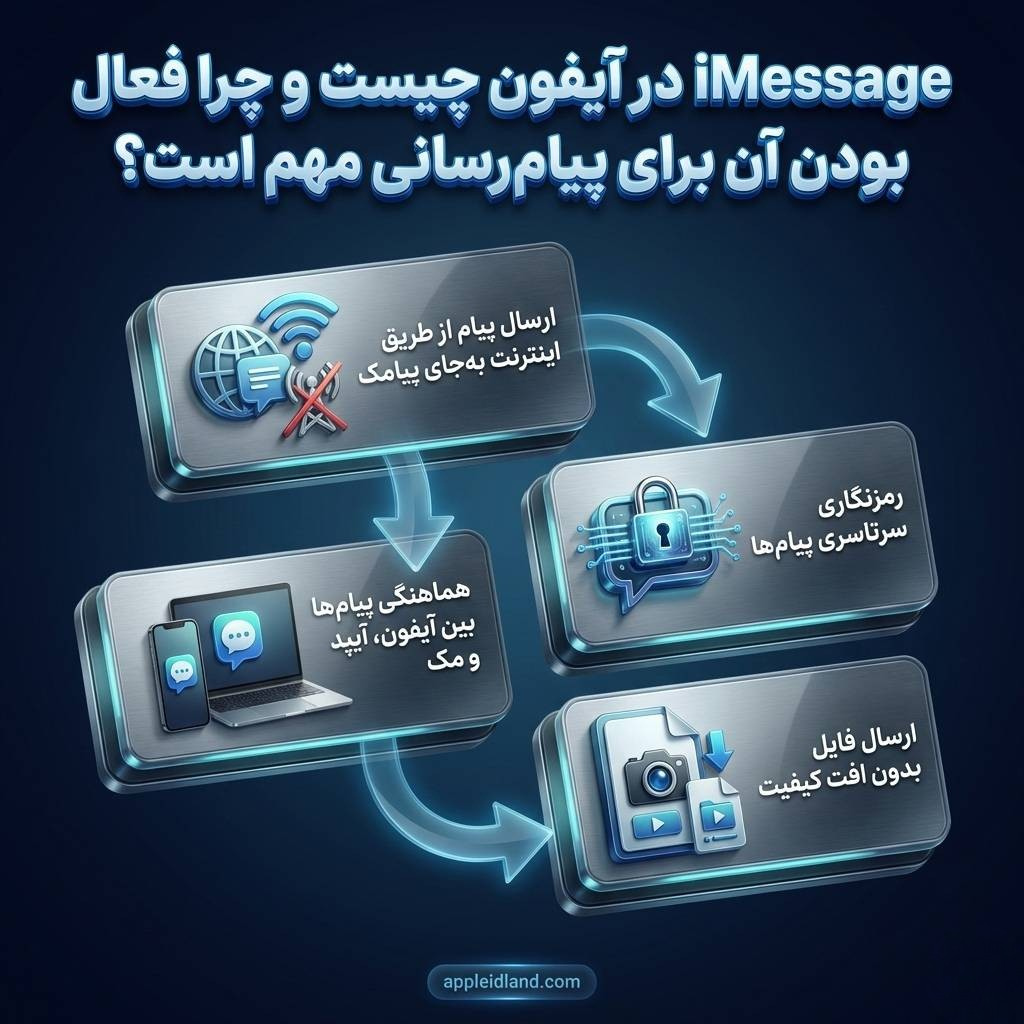
- ارسال پیام از طریق اینترنت بهجای پیامک
- رمزنگاری سرتاسری پیامها
- هماهنگی پیامها بین آیفون، آیپد و مک
- ارسال فایل بدون افت کیفیت
iMessage چه تفاوتی با پیامک معمولی دارد؟
iMessage و پیامک معمولی (SMS) هر دو برای ارسال پیام استفاده میشوند، اما روش ارسال و امکاناتشان کاملاً متفاوت است. پیامک معمولی فقط از شبکه موبایل استفاده میکند و محدودیتهایی مثل طول پیام و کیفیت پایین ارسال فایلها دارد، در حالی که iMessage آیفون از اینترنت استفاده میکند و امکان ارسال تصاویر، ویدئوها، استیکرها و پیامهای صوتی را با کیفیت بالا فراهم میکند. به همین دلیل وقتی iMessage فعال باشد، تجربه پیامرسانی سریعتر، جذابتر و بدون محدودیتهای پیامک معمولی خواهد بود.
علاوه بر سرعت و کیفیت، iMessage قابلیتهایی مثل خوانده شدن پیام، تایپ زنده و ارسال گروهی را دارد که پیامک معمولی از آنها پشتیبانی نمیکند. همچنین iMessage میتواند بین شماره تلفن و Apple ID همزمان کار کند، که انعطاف بیشتری برای ارسال و دریافت پیام ایجاد میکند. بنابراین تفاوت اصلی این است که iMessage برای کاربران آیفون تجربه پیامرسانی مدرن، امن و بدون محدودیت را فراهم میکند، در حالی که پیامک معمولی محدود و سنتی باقی میماند.
- iMessage از اینترنت استفاده میکند و امکانات پیشرفتهای دارد
- پیامک معمولی محدود به شبکه موبایل و طول پیام است
- برای بهترین تجربه، iMessage باید فعال و صحیح تنظیم شود
برای فعال سازی iMessage در آیفون چه پیشنیازهایی لازم است؟
قبل از فعال سازی iMessage آیفون، باید چند پیشنیاز کلیدی را رعایت کنید تا فرآیند بهدرستی انجام شود. داشتن Apple ID معتبر و فعال بودن اینترنت پایدار از طریق Wi-Fi یا داده موبایل ضروری است. بدون این دو مورد، iMessage قادر به ارسال یا دریافت پیام نخواهد بود و حتی پیامها ممکن است به شکل پیامک سبز ارسال شوند، بنابراین ابتدا این تنظیمات را بررسی کنید تا مشکلات بعدی پیش نیاید.
علاوه بر این، بررسی بخش Send & Receive بسیار حیاتی است تا مطمئن شوید شماره تلفن یا ایمیل مورد نظر برای دریافت پیامها فعال و درست تنظیم شدهاند. همچنین تاریخ و ساعت آیفون باید دقیق باشد، زیرا عدم تطابق میتواند باعث خطای فعال سازی iMessage شود. در نهایت، بهروزرسانی سیستمعامل به آخرین نسخه iOS تضمین میکند که فعالسازی بدون تأخیر یا مشکل انجام شود و پیامها با رنگ آبی و عملکرد کامل نمایش داده شوند.
- اتصال پایدار به اینترنت (Wi-Fi یا دیتای موبایل)
- ورود صحیح به Apple ID
- تنظیم خودکار تاریخ و ساعت
- فعال بودن آنتن سیمکارت
آیا برای فعال سازی iMessage در آیفون حتماً به اپل آیدی نیاز است؟
برای فعال کردن iMessage آیفون، داشتن یک Apple ID معتبر اهمیت زیادی دارد. بدون Apple ID، فقط امکان ارسال پیام با شماره تلفن محدود وجود دارد و دسترسی به قابلیتهای کامل iMessage فراهم نمیشود.
وقتی Apple ID به درستی وارد و همگامسازی شود، میتوانید پیامها را به شکل آبی ارسال کنید، از چند دستگاه اپل پیام دریافت کنید و از امکانات پیشرفته مانند ارسال گروهی، استیکر، موقعیت مکانی و تایپ زنده بهرهمند شوید. حتی اگر شماره تلفن فعال باشد، بدون Apple ID تجربه کامل فعال سازی iMessage محدود خواهد بود و فعالسازی ممکن است با مشکلات جزئی همراه شود.
- Apple ID برای استفاده کامل از iMessage ضروری است
- بدون Apple ID، برخی قابلیتها محدود میشوند
- ورود صحیح Apple ID و بررسی بخش Send & Receive الزامی است
قبل از فعال سازی iMessage چه تنظیماتی باید بررسی شوند؟
قبل از فعال کردن iMessage آیفون، چند تنظیم ساده اما مهم وجود دارد که باید بررسی شوند. ابتدا مطمئن شوید اینترنت فعال است و Apple ID به درستی وارد شده و با شماره یا ایمیل شما همخوانی دارد. همچنین بخش Send & Receive را چک کنید تا شماره و ایمیل مورد نظر برای ارسال و دریافت پیامها فعال باشند.
علاوه بر این، مطمئن شوید که تاریخ و ساعت آیفون بهدرستی تنظیم شده باشد، زیرا تنظیمات نادرست زمان میتواند باعث خطای فعالسازی شود. بررسی بهروزرسانیهای iOS نیز مهم است؛ گاهی نسخه قدیمی سیستمعامل با iMessage مشکل دارد و لازم است قبل از فعالسازی آیفون خود را به آخرین نسخه بهروز کنید. رعایت این پیشنیازها باعث میشود فرایند فعال سازی iMessage در آیفون بدون دردسر و سریع انجام شود.
چگونه iMessage را در آیفون مرحلهبهمرحله فعال کنیم؟
برای فعال سازی iMessage در آیفون لازم نیست کار پیچیدهای انجام دهید، اما ترتیب مراحل مهم است. ابتدا وارد Settings شوید، بخش Messages را باز کنید و گزینه iMessage را فعال کنید. در این مرحله ممکن است چند ثانیه تا چند دقیقه زمان ببرد تا وضعیت از حالت Waiting for activation خارج شود. اگر اینترنت و Apple ID درست تنظیم شده باشند، فعالسازی بدون خطا انجام میشود و پیامها بهصورت آبی ارسال خواهند شد.
بعد از فعال شدن iMessage، حتماً وارد بخش Send & Receive شوید و بررسی کنید که شماره تلفن و Apple ID مورد نظر شما تیک خورده باشند. این کار مشخص میکند پیامها از چه راهی ارسال و دریافت شوند. اگر این مرحله نادیده گرفته شود، ممکن است iMessage فعال باشد اما پیامها همچنان به صورت سبز ارسال شوند یا فقط از ایمیل اپل آیدی فرستاده شوند. تنظیم درست این بخش، جلوی بیشتر مشکلات رایج فعال سازی iMessage را میگیرد.
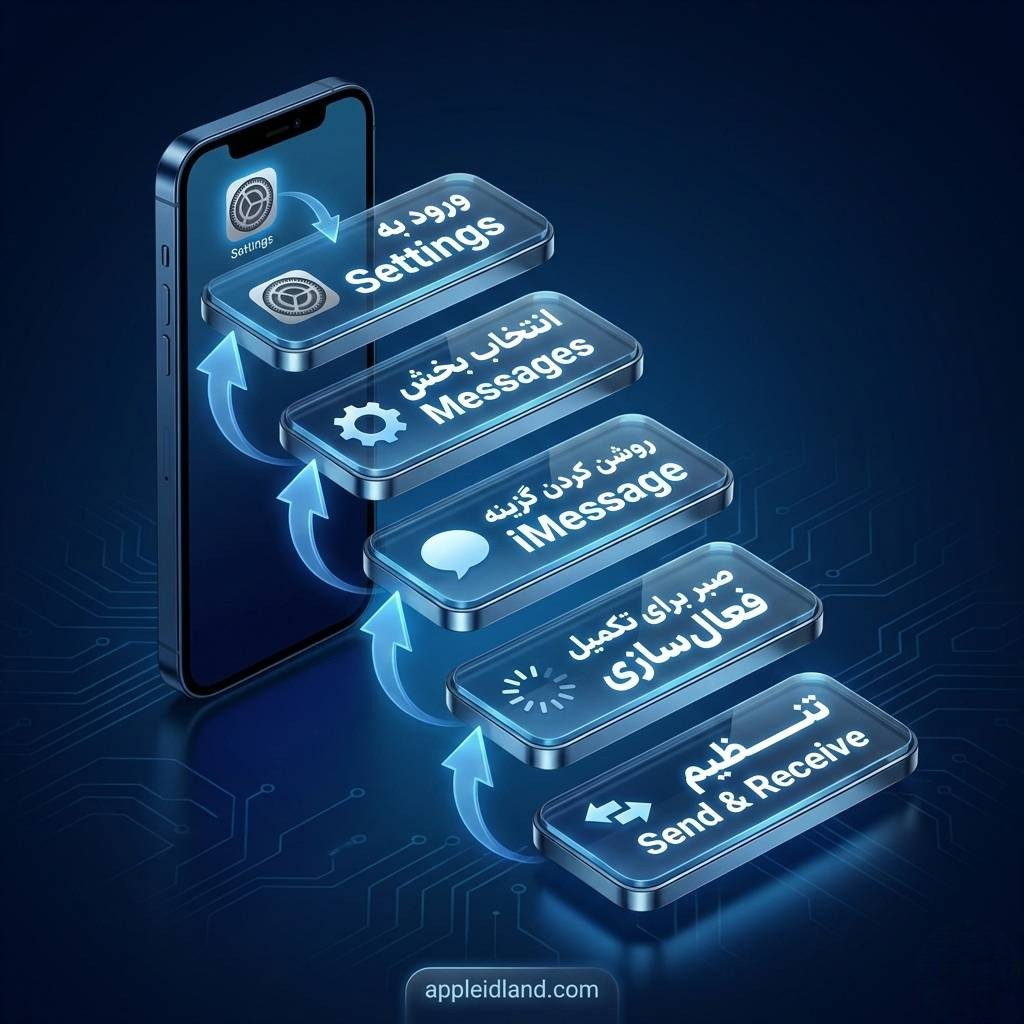
- ورود به Settings
- انتخاب بخش Messages
- روشن کردن گزینه iMessage
- صبر برای تکمیل فعالسازی
- تنظیم Send & Receive
بعد از فعال سازی iMessage از کجا بفهمیم درست کار میکند؟
بعد از فعال سازی iMessage آیفون، سادهترین راه برای اطمینان از درست کار کردن آن، ارسال یک پیام به کاربری است که آیفون دارد. اگر پیام شما با رنگ آبی ارسال شود، یعنی iMessage فعال است و بدون مشکل کار میکند. همچنین در بالای صفحه پیامرسان، باید کلمه iMessage دیده شود؛ اگر بهجای آن SMS یا Text Message نمایش داده شود، یعنی پیام هنوز بهصورت معمولی ارسال میشود.
راه دیگر بررسی بخش Send & Receive در تنظیمات Messages است. اگر شماره تلفن یا Apple ID شما در این بخش فعال و تیکخورده باشد، یعنی iMessage بهدرستی راهاندازی شده است. در صورتی که پیامها همچنان سبز باشند یا ارسال نشوند، معمولاً مشکل از اینترنت، تنظیمات نادرست یا فعال نشدن کامل حساب اپل آیدی است.
- پیام آبی نشانه فعال بودن iMessage است
- نمایش کلمه iMessage بالای صفحه پیامرسان
- بررسی وضعیت Send & Receive
- پیام سبز یعنی iMessage درست فعال نشده
- چک کردن اینترنت و Apple ID در صورت مشکل
فعال سازی iMessage در آیفون با شماره تلفن بهتر است یا ایمیل اپل آیدی؟
برای فعال سازی iMessage در آیفون، هم شماره تلفن و هم ایمیل Apple ID قابل استفادهاند، اما هر کدام کاربرد متفاوتی دارند. فعالسازی با شماره تلفن برای ارتباط روزمره سادهتر است، چون مخاطبها راحتتر شما را پیدا میکنند و پیامها مستقیم به شمارهتان میرسد. اگر بیشتر با دوستان و خانوادهای در تماس هستید که شماره شما را دارند، این گزینه معمولاً انتخاب بهتری است.
در مقابل، استفاده از ایمیل اپل آیدی زمانی کاربردیتر میشود که بخواهید iMessage روی چند دستگاه اپل (مثل آیفون، آیپد یا مک) همزمان فعال باشد یا زمانی که سیمکارت در دسترس نیست. ایمیل اپل آیدی وابسته به شماره خاصی نیست و برای کسانی که مرتب سیمکارت عوض میکنند یا از آیفون بدون سیمکارت استفاده میکنند، گزینه مطمئنتری است. بهترین حالت این است که هر دو را فعال کنید و در بخش Send & Receive مشخص کنید پیامها از کدام مسیر ارسال شوند.
- شماره تلفن: ساده و مناسب ارتباط روزمره
- ایمیل Apple ID: پایدار و مناسب چند دستگاه
- امکان فعالسازی همزمان هر دو وجود دارد
- تنظیم درست Send & Receive ضروری است
- انتخاب اشتباه باعث ارسال پیام سبز میشود
- فعالسازی با شماره تلفن
- فعالسازی با ایمیل Apple ID
فعال سازی iMessage با شماره تلفن چه مزایا و محدودیتهایی دارد؟
فعال سازی iMessage با شماره تلفن برای خیلیها سادهترین انتخاب است، چون ارتباط مستقیمتری با مخاطبها میسازد. وقتی iMessage به شماره موبایل وصل باشد، دیگر نیازی به دانستن ایمیل اپل آیدی نیست و پیامها راحتتر شناسایی میشوند. این روش برای پیامرسانی روزمره سریع و بدون دردسر است و بیشتر کاربران آیفون همین مسیر را ترجیح میدهند.
با این حال، این روش بینقص نیست. فعال سازی iMessage با شماره تلفن به سیمکارت فعال و آنتن پایدار وابسته است و اگر سیمکارت عوض شود، آنتن قطع شود یا گوشی ریست شود، ممکن است iMessage موقتاً از کار بیفتد و پیامها سبز ارسال شوند. در استفاده همزمان از چند دستگاه اپل هم شماره تلفن همیشه بهترین گزینه نیست. در این شرایط، ترکیب شماره تلفن با Apple ID یا استفاده از ایمیل اپل آیدی معمولاً پایدارتر و مطمئنتر عمل میکند.
چه زمانی بهتر است iMessage را با ایمیل اپل آیدی فعال کنیم؟
اگر سیمکارت دائم در دسترس نیست یا مدام بین گوشیها و آیپد و مک جابهجا میشوی، فعال سازی iMessage با ایمیل اپل آیدی انتخاب منطقیتری است. در این حالت پیامها وابسته به آنتن یا تعویض سیمکارت نیستند و روی همه دستگاههای اپل همگام میمانند. این روش برای کسانی که چند دستگاه اپل دارند یا زیاد سفر میکنند، دردسرهای کمتری ایجاد میکند.
فعالسازی با ایمیل اپل آیدی مخصوصاً زمانی کاربردیتر میشود که اپل آیدی پایدار داشته باشی، مثلاً بعد از خرید اپل آیدی ریجن آمریکا که محدودیت کمتری در سرویسها دارد. در این شرایط، iMessage حتی بدون سیمکارت هم کار میکند و احتمال غیرفعال شدن ناگهانی کمتر است. البته اگر ایمیل اپل آیدی درست در تنظیمات iMessage فعال نشود، پیامها ارسال نمیشوند. پس بررسی بخش Send & Receive و انتخاب ایمیل بهعنوان فرستنده اصلی خیلی مهم است.
- فعالسازی پایدار بدون وابستگی به سیمکارت
- مناسب استفاده همزمان در آیفون، آیپد و مک
- مشکل رایج: فعال نبودن ایمیل در Send & Receive
- اقدام لازم: ورود صحیح اپل آیدی و انتخاب ایمیل فعال
چرا iMessage در آیفون فعال نمیشود؟ رایجترین دلایل کاربران
اگر iMessage روی آیفونت فعال نمیشود، معمولاً پای یک ایراد ساده اما حساس وسط است. اول از همه اینترنت پایدار؛ فعال سازی iMessage بدون اتصال درست فعال نمیشود. بعدش تنظیم نبودن تاریخ و ساعت روی حالت خودکار است که خیلیها نادیده میگیرند. اپل برای فعالسازی به زمان دقیق نیاز دارد. لاگین ناقص اپل آیدی یا قدیمی بودن نسخه iOS هم میتواند فرآیند فعالسازی را متوقف کند و مشکلات نرمافزاری کوچک دیگر معمول.
اگر این موارد درست بود و هنوز iMessage فعال نشد، احتمالاً مشکل به شماره تلفن یا تنظیمات Messages برمیگردد. گاهی سیمکارت تازه نصب شده و پیامک فعالسازی به سرور اپل ارسال نمیشود. نمایش ندادن شماره در Send & Receive هم رایج است. در این حالت خاموش و روشن کردن iMessage، خروج و ورود به اپل آیدی، یا ریست تنظیمات شبکه کمک میکند. وابستگی همزمان iMessage به چند عامل باعث میشود خطا واضح نباشد و کاربر تصور کند مشکل جدی سختافزاری وجود دارد در حالی که اینطور نیست اغلب اوقات نه
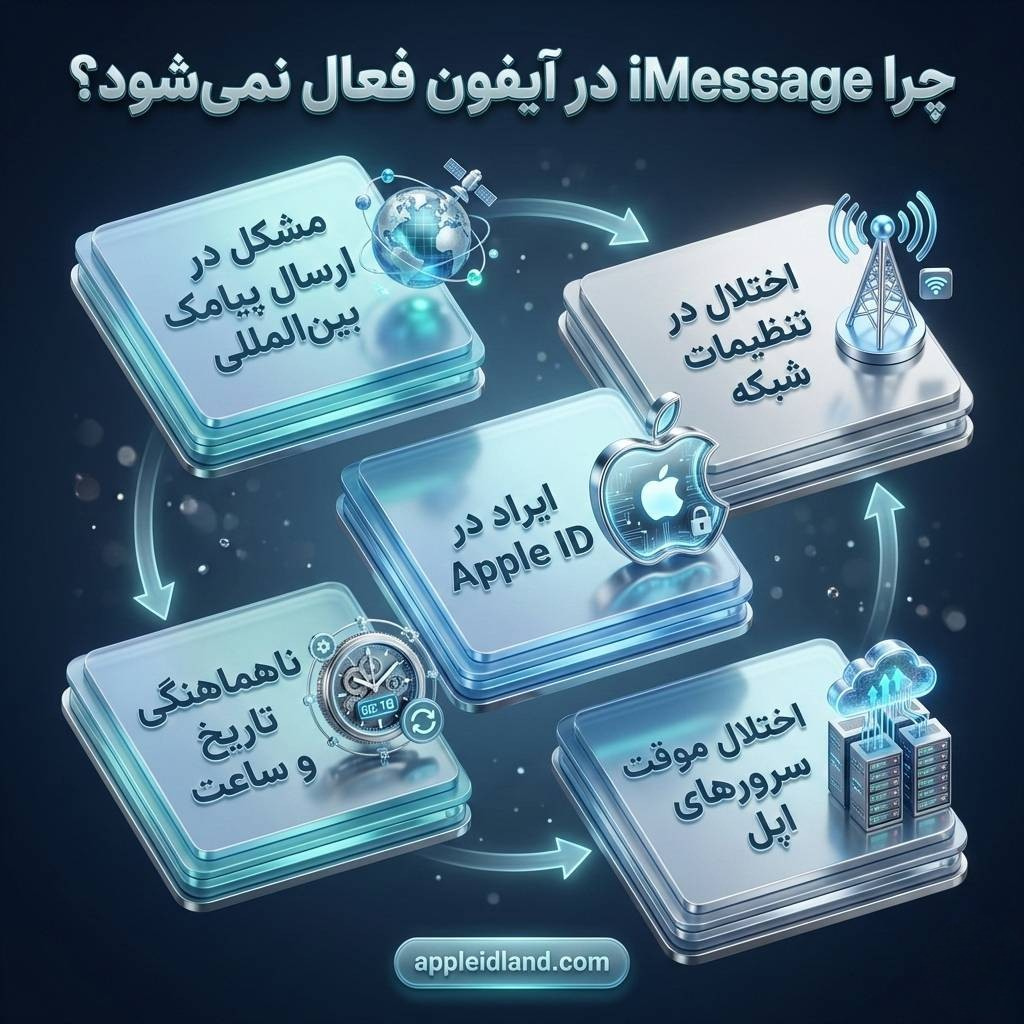
- مشکل در ارسال پیامک بینالمللی
- اختلال در تنظیمات شبکه
- ایراد در Apple ID
- ناهماهنگی تاریخ و ساعت
- اختلال موقت سرورهای اپل
چه مشکلاتی باعث میشود iMessage اصلاً فعال نشود؟
فعال نشدن iMessage معمولاً به چند عامل اصلی مربوط است که اغلب کاربران آنها را نادیده میگیرند. اولین مورد اتصال اینترنت ضعیف یا ناپایدار است؛ بدون اینترنت پایدار، iMessage نمیتواند با سرورهای اپل ارتباط برقرار کند. مورد بعدی، تنظیم نبودن تاریخ و ساعت روی حالت خودکار است که فرایند فعالسازی را مختل میکند. همچنین اپل آیدی لاگین نشده یا مشکلدار میتواند مانع فعال شدن iMessage شود و باعث نمایش پیام Waiting for Activation شود.
علاوه بر این، مشکلات مربوط به شماره تلفن و سیمکارت هم رایجاند. اگر سیمکارت تازه گذاشته شده یا پیامک فعالسازی به سرور اپل نرسد، iMessage فعال نمیشود. نسخه قدیمی iOS یا تنظیمات نادرست بخش Send & Receive نیز میتواند فرایند را متوقف کند. برای رفع این مشکلات، بررسی اتصال اینترنت، فعالسازی خودکار زمان، خاموش و روشن کردن iMessage، ورود مجدد به اپل آیدی و در صورت نیاز ریست تنظیمات شبکه توصیه میشود.
اگر iMessage فعال نشد، چه راهحلهای عملی واقعاً جواب میدهد؟
وقتی iMessage فعال نمیشود، قبل از هر چیز باید مطمئن شوی که اینترنت پایدار داری و تاریخ و ساعت آیفون روی حالت خودکار تنظیم شده است. این دو مورد ساده اغلب دلیل اصلی خطای فعالسازی هستند. مرحله بعد، بررسی اپل آیدی و اطمینان از لاگین درست آن است. خاموش و روشن کردن iMessage و حتی خروج و ورود دوباره به اپل آیدی خیلی وقتها مشکل را حل میکند و باعث میشود فرایند فعالسازی دوباره شروع شود.
اگر با این کارها مشکل حل نشد، گام بعدی ریست تنظیمات شبکه است تا همه تنظیمات اینترنت و سیمکارت به حالت پیشفرض برگردد و احتمال اختلال سرور اپل کاهش یابد. گاهی هم نسخه قدیمی iOS باعث میشود پیام فعالسازی ارسال نشود؛ بنابراین بهروزرسانی به آخرین نسخه توصیه میشود. در نهایت، مطمئن شو که شماره تلفن یا ایمیل اپل آیدی در بخش Send & Receive فعال است تا پیامها درست ارسال و دریافت شوند.
- بررسی اینترنت پایدار و Wi-Fi/DATA
- تنظیم تاریخ و ساعت خودکار
- ورود صحیح به اپل آیدی
- خاموش و روشن کردن iMessage
- خروج و ورود دوباره به اپل آیدی
- ریست تنظیمات شبکه در صورت مشکل
- بهروزرسانی iOS به آخرین نسخه
- بررسی Send & Receive برای شماره و ایمیل فعال
چه تنظیماتی بیشترین تأثیر را در رفع مشکل iMessage دارند؟
برای رفع مشکلات iMessage، چند تنظیم کلیدی بیشترین تأثیر را دارند. اتصال اینترنت پایدار و تنظیم خودکار تاریخ و ساعت مهمترینها هستند، زیرا بدون اینها فعالسازی بهدرستی انجام نمیشود. همچنین، لاگین صحیح به اپل آیدی و اطمینان از فعال بودن شماره یا ایمیل در بخش Send & Receive ضروری است تا پیامها درست ارسال و دریافت شوند.
علاوه بر این، بعضی تنظیمات کمتر دیدهشده هم میتوانند مشکل را حل کنند. خاموش و روشن کردن iMessage و FaceTime، خروج و ورود دوباره به اپل آیدی، و در صورت نیاز ریست تنظیمات شبکه معمولاً باعث رفع خطاهای مزاحم میشوند. بهروزرسانی iOS به آخرین نسخه نیز یکی از گامهای مهم است، زیرا نسخههای قدیمی گاهی با سرور اپل هماهنگ نیستند و مانع فعال سازی iMessage میشوند. رعایت این تنظیمات همزمان بیشترین شانس موفقیت را به کاربر میدهد.
چرا بعد از آپدیت iOS، iMessage آیفون فعال نمیشود؟
بعد از آپدیت iOS، بعضی کاربران متوجه میشوند که iMessage روی آیفون فعال نمیشود. دلیل اصلی این است که تنظیمات شبکه یا اپل آیدی ممکن است ریست شده یا با نسخه جدید ناسازگار باشد. همچنین، تاریخ و ساعت آیفون گاهی بعد از آپدیت درست تنظیم نمیشود و این باعث بروز خطای فعالسازی میشود. اتصال اینترنت ضعیف یا ناپایدار هم در این شرایط مشکل را تشدید میکند.
علاوه بر این، بعضی آپدیتها باگهای موقت در بخش Messages ایجاد میکنند که مانع ارسال یا دریافت پیام میشود. در چنین مواقعی، خاموش و روشن کردن iMessage و FaceTime، خروج و ورود دوباره به اپل آیدی و در صورت لزوم ریست تنظیمات شبکه میتواند مشکل را برطرف کند. همچنین بررسی بخش Send & Receive و اطمینان از فعال بودن شماره تلفن یا ایمیل، و بهروزرسانی به آخرین نسخه جزئیتر iOS، شانس فعال شدن iMessage را بالا میبرد.
- بررسی شبکه و اپل آیدی و فعال بودن شماره/ایمیل
- اطمینان از تاریخ و ساعت خودکار
- داشتن اتصال اینترنت پایدار
- خاموش و روشن کردن iMessage و FaceTime
چگونه مشکل iMessage بعد از آپدیت iOS را برطرف کنیم؟
بعد از آپدیت iOS، گاهی iMessage فعال نمیشود و پیامها ارسال نمیشوند. اولین قدم برای رفع مشکل، بررسی اتصال اینترنت و مطمئن شدن از فعال بودن داده موبایل یا Wi-Fi پایدار است. همچنین، تنظیم خودکار تاریخ و ساعت آیفون اهمیت زیادی دارد، چون هر اختلافی میتواند باعث خطای فعالسازی شود و iMessage نتواند پیامها را ارسال یا دریافت کند.
گام بعدی، خاموش و روشن کردن iMessage و FaceTime است. اگر مشکل ادامه داشت، خروج و ورود دوباره به اپل آیدی و در صورت نیاز ریست تنظیمات شبکه میتواند مشکل را حل کند. همچنین بررسی بخش Send & Receive و اطمینان از فعال بودن شماره تلفن یا ایمیل، باعث میشود پیامها بهدرستی ارسال و دریافت شوند و iMessage دوباره بدون مشکل کار کند. رعایت این مراحل بیشترین شانس موفقیت را برای فعال شدن iMessage بعد از آپدیت iOS فراهم میکند.
پیام آبی و سبز در آیفون چه تفاوتی دارند و هرکدام چه معنیای میدهند؟
پیام آبی و سبز در آیفون چه تفاوتی دارند و هرکدام چه معنیای میدهند؟
وقتی در آیفون پیام میفرستید، ممکن است ببینید که پیامها یا آبی یا سبز رنگ هستند. پیامهای آبی نشاندهنده استفاده از iMessage است؛ یعنی پیامها از طریق سرورهای اپل و اینترنت ارسال میشوند و فقط بین کاربران آیفون، آیپد یا مک کار میکنند. این پیامها معمولاً سریعتر ارسال میشوند، قابلیت تحویل و خوانده شدن دارند و از امکاناتی مثل ارسال عکس با کیفیت بالا، استیکر و اثرات ویژه در پیامها پشتیبانی میکنند.
در مقابل، پیامهای سبز به معنای ارسال از طریق پیامک معمولی (SMS/MMS) هستند و برای هر گوشی غیر اپل هم ارسال میشوند. پیامکهای سبز وابسته به اپراتور موبایل هستند، معمولاً هزینه دارند و امکانات iMessage را ندارند. در برخی مواقع، اگر iMessage به دلیل اتصال اینترنت یا مشکلات فعالسازی غیرفعال باشد، پیامها خودکار به حالت سبز درمیآیند. فهم این تفاوت به شما کمک میکند مشکلات ارسال پیام را تشخیص دهید و اقدامات لازم مثل بررسی اتصال اینترنت یا فعال بودن iMessage را انجام دهید.
- پیام آبی = iMessage، اینترنت و امکانات ویژه
- پیام سبز = SMS/MMS، وابسته به اپراتور
- پیام آبی نیازمند فعال بودن iMessage و اتصال اینترنت
- پیام سبز نشاندهنده مشکل اتصال یا غیرفعال بودن iMessage
سوالات متداول درباره آموزش فعال سازی iMessage
iMessage چیست و چرا پیامها آبی هستند؟
iMessage آیفون سرویس پیامرسان اختصاصی اپل است که پیامها را از طریق اینترنت ارسال میکند. پیامهای آبی نشاندهنده استفاده از iMessage هستند و امنیت و کیفیت بالاتری نسبت به SMS سبز دارند.
چگونه iMessage را در آیفون فعال کنم؟
به Settings برو، Messages را باز کن، گزینه iMessage را روشن کن و کمی صبر کن تا فعال شود. سپس در بخش Send & Receive شماره یا ایمیل خود را انتخاب کن تا پیامها درست ارسال شوند.
چرا iMessage فعال نمیشود؟
معمولترین دلایل شامل اتصال اینترنت ضعیف، تنظیمات نادرست تاریخ و ساعت، مشکل Apple ID یا نیاز به پیامک بینالمللی سیمکارت است. بررسی و اصلاح این موارد معمولاً مشکل را حل میکند.
آیا iMessage بدون سیمکارت کار میکند؟
بله، iMessage آیفون با ایمیل Apple ID و اینترنت Wi-Fi هم فعال میشود. سیمکارت فقط برای فعالسازی با شماره تلفن مورد نیاز است.
جمعبندی نهایی
فعال سازی iMessage در آیفون زمانی بدون دردسر انجام میشود که اینترنت پایدار، تنظیمات زمان درست و Apple ID معتبر در دسترس باشد. بسیاری از مشکلات کاربران به حساب کاربری نامطمئن برمیگردد. به همین دلیل استفاده از اپل آیدی تهیهشده از فروشگاههای معتبری مثل اپل آیدی لند میتواند خیال کاربر را از بابت پشتیبانی و فعالسازی راحتتر کند و تجربه بهتری از iMessage آیفون بسازد.
آیا فعال سازی iMessage هزینه دارد؟
خود سرویس iMessage رایگان است، اما برای فعالسازی با شماره تلفن ممکن است یک پیامک بینالمللی از شارژ سیمکارت کم شود. فعالسازی با ایمیل کاملاً رایگان است.
چرا شماره من در Send & Receive نمایش داده نمیشود؟
اغلب به دلیل مشکل پیامک بینالمللی یا تنظیمات اشتباه Apple ID است. بررسی اتصال اینترنت و ورود صحیح به اپل آیدی معمولاً مشکل را رفع میکند.
پیامها بعد از آپدیت iOS سبز شدند، دلیل چیست؟
آپدیت iOS ممکن است تنظیمات شبکه و iMessage را موقتاً مختل کند. با ریست تنظیمات شبکه و روشن/خاموش کردن iMessage مشکل اغلب برطرف میشود.
از کجا اپل آیدی مطمئن برای iMessage تهیه کنم؟
برای جلوگیری از مشکلات فعالسازی و پشتیبانی مناسب، اپل آیدی معتبر از فروشگاههای معتبر مثل اپل آیدی لند تهیه کنید. این کار خیال شما را از بابت فعال سازی iMessage آیفون راحت میکند.