
فایند مای آیفون کجاست و چگونه آن را خاموش کنیم؟
قابلیت Find My آیفون یا همان «فایند مای آیفون»، یکی از مهمترین و حیاتیترین امکانات امنیتی در اکوسیستم اپل است. با فعال بودن این ویژگی، شما میتوانید آیفون گمشده یا سرقتشده خود را سریع ردیابی کنید و از طریق Activation Lock، گوشی بدون اپل آیدی مالک عملاً غیرقابل استفاده میشود. این قابلیت امنیت اطلاعات و حریم خصوصی شما را تضمین میکند و یکی از ابزارهای حیاتی محافظت از دستگاه است.
با وجود اهمیت بالای این ویژگی، در شرایطی مثل فروش آیفون، واگذاری به شخص دیگر یا ارسال گوشی برای تعمیرات سختافزاری، خاموش کردن فایند مای آیفون کاملاً ضروری میشود. بسیاری از کاربران نمیدانند دقیقاً فایند مای آیفون کجاست، مسیر دسترسی به آن چگونه است و چرا گاهی گزینه خاموش کردن کار نمیکند. دانستن این نکات باعث میشود فرآیند انتقال مالکیت یا تعمیر گوشی بهسادگی و بدون مشکل انجام شود.
در این راهنمای جامع از اپل آیدی لند، بهصورت قدمبهقدم و کاملاً کاربردی به تمام این سؤالات پاسخ میدهیم.
فایند مای آیفون چیست و چه کاربردی دارد؟
فایند مای آیفون بخشی از اپلیکیشن Find My هست که بهت کمک میکنه گوشی آیفون و دیوایسهای دیگهات رو روی نقشه پیدا کنی اگر گم شد یا جا موند. این قابلیت حتی وقتی آیفون آفلاین یا خاموش هم باشه از شبکه Find My استفاده میکنه تا موقعیتش را نشان بده.
Find My روی iPhone بهت این امکان رو میدهد که مکان گوشیت را در نقشه ببینی، صدایی برای پیداکردنش پخش کنی، یا اگر گم شده باشه آن را قفل کنی تا اطلاعاتت امن بمونن. همچنین میتوانی وسایلی مثل AirTag و دیگر دستگاههای اپل را هم از طریق همین سرویس ردیابی کنی. همهی اینها با حفظ حریم خصوصی و رمزگذاری انجام میشود تا فقط خودت به اطلاعات موقعیت دسترسی داشته باشی.
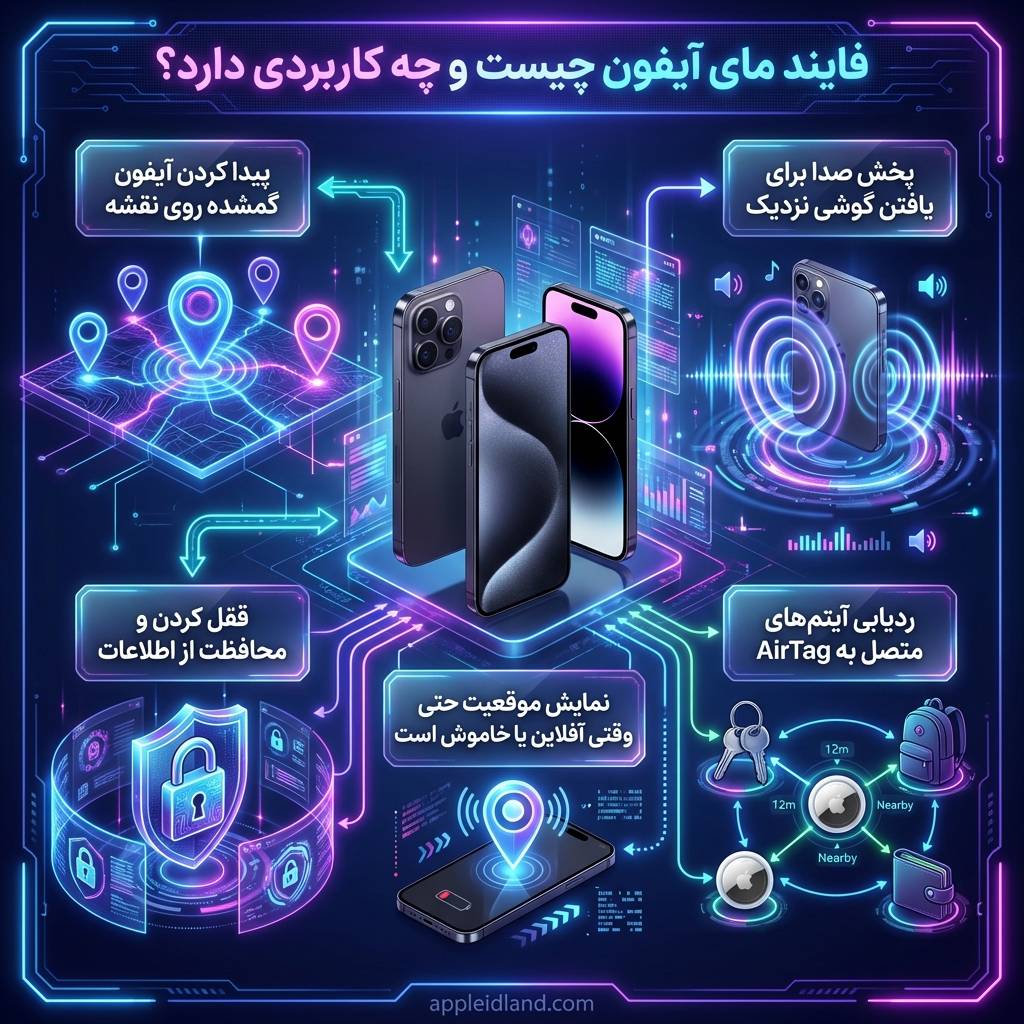
لیست کوتاه کاربردهای کلیدی
- پیدا کردن آیفون گمشده روی نقشه
- پخش صدا برای یافتن گوشی نزدیک
- قفل کردن و محافظت از اطلاعات
- ردیابی آیتمهای متصل به AirTag
- نمایش موقعیت حتی وقتی آفلاین یا خاموش است
چرا روشن بودن Find My آیفون برای امنیت گوشی ضروری است؟
روشن بودن فایند مای آیفون برای امنیت گوشی ضروری است چون حتی وقتی گوشی گم یا دزدیده شود، میتوان آن را روی نقشه پیدا کرد و کنترل کرد. این قابلیت با Apple ID فعال میشود و Activation Lock مانع پاک کردن یا استفاده از گوشی بدون رمز میشود، بنابراین اطلاعات شخصی محافظت میشوند و گوشی در صورت سرقت بیارزش میشود. همچنین موقعیت آیفون رمزگذاری شده و فقط خود کاربر به آن دسترسی دارد، که امنیت و حریم خصوصی را تضمین میکند.
فایند مای آیفون کجاست؟ (مسیر دقیق در iOS)
وقتی بخوای بفهمی فایند مای آیفون کجاست در تنظیمات iOS، باید بدونی این گزینه در بخش Apple ID داخل اپ Settings قرار گرفته. برای دسترسی به آن باید Settings باز کنی، روی اسم خودت در بالا بزنی، بعد «Find My» و در نهایت «Find My iPhone» را انتخاب کنی همینجا میتونی تنظیمات ردیابی و موقعیت را ببینی.
مسیر دقیق برای پیدا کردن فایند مای آیفون توی iOS خیلی ساده است: اول اپ Settings را باز کن، بعد روی اسم یا عکس پروفایلت در بالای صفحه ضربه بزن، سپس «Find My» را انتخاب کن و در نهایت «Find My iPhone» را میبینی. تو اینجا میتونی قابلیت را فعال یا غیرفعال کنی و همچنین گزینههای مثل «Find My network» برای ردیابی وقتی گوشی آفلاین است و «Send Last Location» برای ارسال آخرین موقعیت قبل از خاموشی را ببینی. این تنظیمات باعث میشود دقیقاً بفهمی Find My iPhone در iOS کجاست و چطور کار میکند.
لیست کوتاه مسیر دقیق
- باز کردن Settings در آیفون
- انتخاب نام یا عکس Apple ID در بالا
- زدن روی «Find My»
- انتخاب «Find My iPhone» برای تنظیمات کامل
مسیر دقیق دسترسی به Find My آیفون در iOS چیست؟
برای دسترسی به فایند مای آیفون در iOS، مسیر خیلی ساده است: اول اپ Settings را باز کن، سپس روی اسم یا عکس پروفایلت در بالای صفحه ضربه بزن تا وارد بخش Apple ID شوی، بعد «Find My» را انتخاب کن و در نهایت «Find My iPhone» را میبینی. در این بخش میتوانی قابلیت ردیابی را روشن یا خاموش کنی، گزینه «Find My network» را برای ردیابی حتی در حالت آفلاین فعال کنی و «Send Last Location» را برای ارسال آخرین موقعیت قبل از خاموشی روشن کنی.
چطور مطمئن شویم Find My آیفون فعال است؟
برای اینکه مطمئن بشی فایند مای آیفون واقعاً فعال است، اولین راه اینه که وارد بخش «Find My» در تنظیمات گوشیات بشی و ببینی گزینه «Find My iPhone» روشنه یا نه. وقتی این گزینه روشن باشه و موقعیت دستگاه را روی نقشه ببینی، یعنی سرویس فعال است و میتواند آیفونت را زمانی که گم شده پیدا کنه. همچنین اگر در اپ Find My لیست «Devices» را باز کنی و نام آیفونت را ببینی مخصوصاً با موقعیت یا امکان پخش صدا این هم نشونهایه که Find My کار میکند و فعال است.
فایند مای آیفون روشن باشد یا خاموش؟
روشن بودن فایند مای آیفون واقعاً مهمه چون وقتی فعال باشه، گوشی تو حتی در صورت گم شدن یا سرقت قابل ردیابیه و میتونی اون رو روی نقشه ببینی، صدای هشدار پخش کنی، یا از راه دور قفل و محافظتش کنی. این سرویس همچنین Activation Lock را فعال میکنه که بدون رمز Apple ID هیچکس نمیتونه دستگاهت رو پاک یا فعال کنه، پس بهتره Find My همیشه روشن باشه تا امنیت اطلاعاتت حفظ بشه.
وقتی Find My آیفون روشن باشه و با Apple IDت متصل باشه، گوشیت در شبکه Find My مشارکت میکنه و حتی اگر آفلاین باشه یا خاموش بشه، میتونه از طریق دستگاههای دیگر اپل که نزدیکش هستند موقعیتش ارسال بشه. این یعنی احتمال پیدا شدن آیفونت خیلی بیشتره و دادههای موقعیت رمزگذاری شده باقی میمونن تا فقط خودت بهشون دسترسی داشته باشی. از طرف دیگه، اگر Find My خاموش باشه، این مزایا از بین میره و در صورت گم شدن هیچکدوم از ابزارهای ردیابی قابل استفاده نیستن، مخصوصاً Activation Lock غیرفعال میشه.
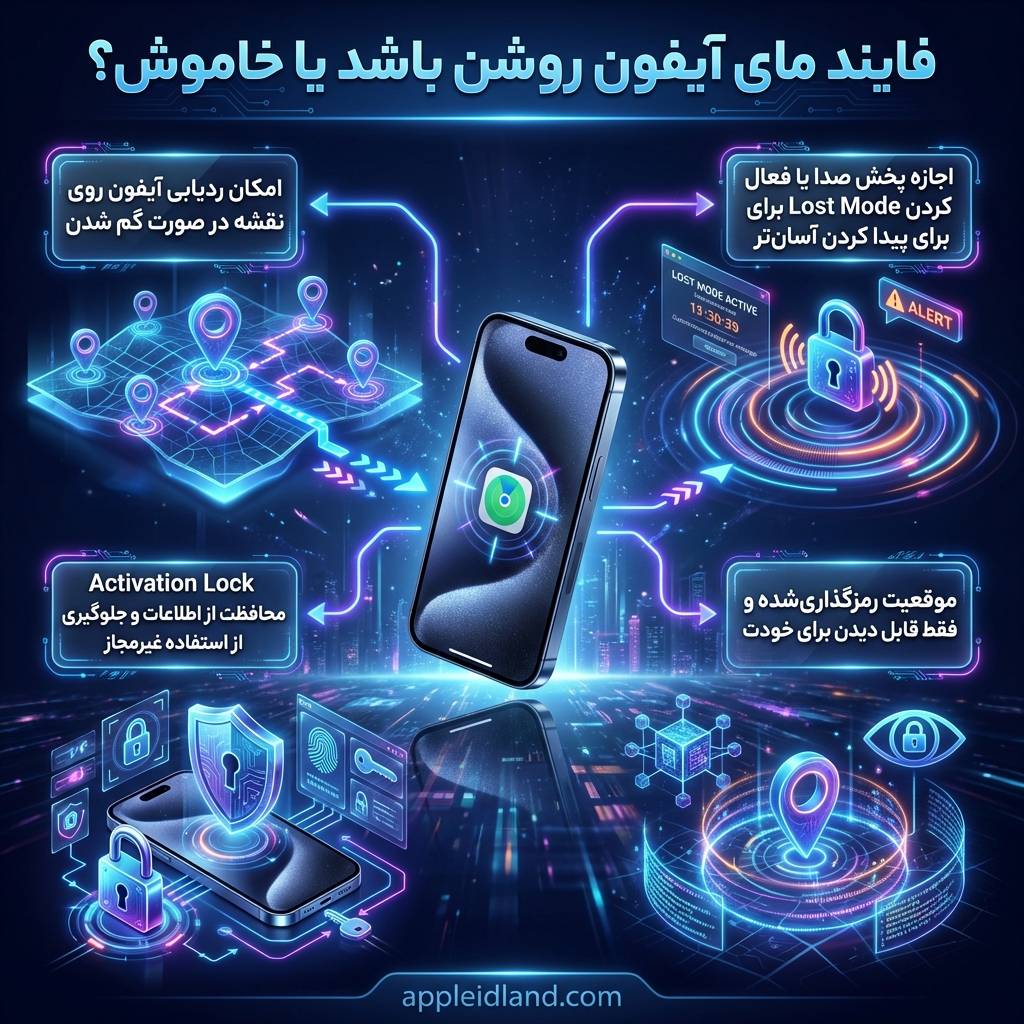
- امکان ردیابی آیفون روی نقشه در صورت گم شدن
- اجازه پخش صدا یا فعال کردن Lost Mode برای پیدا کردن آسانتر
- Activation Lock محافظت از اطلاعات و جلوگیری از استفاده غیرمجاز
- موقعیت رمزگذاریشده و فقط قابل دیدن برای خودت
چه زمانی Find My آیفون باید روشن باشد؟
فایند مای آیفون باید همیشه روشن باشه تا امنیت گوشی و اطلاعاتت تضمین بشه. وقتی فعال باشه، حتی اگر گوشی گم یا دزدیده بشه، میتونی موقعیتش رو روی نقشه ببینی، صدای هشدار پخش کنی، یا از راه دور قفل و پاکش کنی. همچنین با روشن بودن Find My، Activation Lock فعال میمونه و کسی بدون Apple ID نمیتونه گوشی رو پاک یا فعال کنه، بنابراین همیشه توصیه میشه این سرویس در تمام زمانها روشن باشه تا از گوشی و دادهها محافظت کامل بشه.
چه زمانی Find My آیفون باید خاموش شود؟
گاهی لازم است فایند مای آیفون را خاموش کنیم، مخصوصاً قبل از فروش، هدیه دادن یا انتقال مالکیت گوشی. خاموش کردن این قابلیت باعث میشود Activation Lock غیرفعال شود و مالک بعدی بتواند دستگاه را بدون مشکل فعال کند. همچنین وقتی گوشی برای تعمیرات سختافزاری فرستاده میشود، خاموش کردن Find My ضروری است تا تیم تعمیر بتواند بدون محدودیت روی دستگاه کار کند و سرویسهای اپل هم با دستگاه سازگار باشند.
چرا باید فایند مای آیفون را خاموش کنیم؟
گاهی لازم است فایند مای آیفون را خاموش کنیم تا دستگاه آماده تغییر مالکیت یا تعمیر شود. اگر گوشی را بفروشیم یا هدیه بدهیم و این سرویس روشن باشد، Activation Lock مانع استفاده مالک جدید میشود. خاموش کردن Find My پیش از این مراحل باعث میشود انتقال مالکیت یا دسترسی به دستگاه بدون مشکل انجام شود.
علاوه بر فروش یا انتقال، بعضی تعمیرات سختافزاری یا نرمافزاری روی آیفون نیازمند خاموش بودن فایند مای آیفون هستند. وقتی Find My روشن باشد، محدودیتهایی ایجاد میشود و تیم تعمیر نمیتواند بهطور کامل بخشهای مختلف دستگاه را بررسی یا تعمیر کند. همچنین در صورتی که بخواهی Apple ID خود را تغییر دهی یا دستگاه را از حساب خود حذف کنی، خاموش کردن این قابلیت ضروری است. با غیرفعال کردن Find My، Activation Lock برداشته میشود و مالک جدید یا تعمیرکار بدون مشکل میتوانند به گوشی دسترسی داشته باشند.
- قبل از فروش یا هدیه دادن گوشی
- هنگام تغییر Apple ID یا خروج از حساب
- برای تعمیرات سختافزاری یا نرمافزاری
- وقتی میخوای Activation Lock را غیرفعال کنی
چرا قبل از انتقال مالکیت گوشی باید Find My را خاموش کنیم؟
وقتی قصد داری فایند مای آیفون را به شخص دیگری منتقل یا بفروشی، باید این سرویس را خاموش کنی. اگر روشن باشد، Activation Lock گوشی را به Apple ID تو لینک میکند و مالک جدید نمیتواند آن را فعال کند. خاموش کردن Find My قبل از انتقال مالکیت تضمین میکند که دستگاه بدون مشکل راهاندازی شود و مالک جدید بتواند از تمام قابلیتها استفاده کند.
چرا برای تعمیرات سختافزاری خاموش کردن Find My ضروری است؟
قبل از انجام تعمیرات سختافزاری روی آیفون، لازم است فایند مای آیفون خاموش شود. فعال بودن این سرویس باعث محدودیت دسترسی تکنسین به بخشهای داخلی گوشی میشود و ممکن است تعمیر بهدرستی انجام نشود. خاموش کردن Find My قبل از تعمیرات تضمین میکند که دستگاه بدون مانع بررسی، ریست و تعمیر شود و پس از آن به درستی برای مالک فعال شود.
چطور فایند مای آیفون را خاموش کنیم؟ (روش استاندارد)
برای خاموش کردن فایند مای آیفون به روش استاندارد، باید وارد تنظیمات گوشی شوی و از آنجا این قابلیت را غیرفعال کنی مخصوصاً قبل از فروش یا انتقال دستگاه. مسیر انجام این کار مستقیم و ساده است و نیاز به رمز Apple ID دارد تا مطمئن شوی تغییرات از طرف صاحب اصلی انجام میشود.
برای خاموش کردن Find My آیفون به روش استاندارد، ابتدا اپ Settings را باز کن، سپس روی نام یا عکس Apple ID در بالای صفحه لمس کن، بعد گزینه Find My را انتخاب کن و در نهایت «Find My iPhone» را ببین. وقتی وارد این صفحه شدی، سوییچ کنار «Find My iPhone» را به حالت خاموش ببر، سپس رمز Apple ID خودت را وارد کن و گزینه «Turn Off» را انتخاب کن تا این سرویس غیرفعال شود. این کار باعث میشود Activation Lock هم غیرفعال شود و دستگاه برای مراحل بعدی (مثل فروش یا تعمیر) آماده باشد.
- باز کردن Settings در آیفون
- لمس نام یا عکس Apple ID در بالای صفحه
- انتخاب Find My
- خاموش کردن «Find My iPhone» و وارد کردن رمز Apple ID
مراحل خاموش کردن Find My آیفون از داخل گوشی چیست؟
برای خاموش کردن فایند مای آیفون از داخل دستگاه، ابتدا وارد اپ Settings شو و روی نام یا عکس Apple ID در بالای صفحه لمس کن. سپس گزینه Find My را انتخاب کن و وارد بخش «Find My iPhone» شو. با خاموش کردن سوییچ کنار این گزینه و وارد کردن رمز Apple ID، سرویس غیرفعال میشود. این روش استاندارد سریع و امن است و معمولاً قبل از فروش یا تعمیر گوشی استفاده میشود.
چگونه Find My آیفون را بدون گوشی و از راه دور خاموش کنیم؟
اگر دسترسی به آیفونت نداری، میتوانی فایند مای آیفون را از راه دور و از طریق حساب iCloud خاموش کنی. وارد iCloud.com شو، با Apple ID خودت لاگین کن و گزینه Find iPhone را انتخاب کن. گوشی موردنظر را از لیست انتخاب و گزینه «Erase iPhone» را بزن. پس از پاککردن کامل اطلاعات، Find My آیفون بهصورت خودکار خاموش میشود. این روش برای مواقعی که گوشی گم شده یا در دسترس نیست، کاربردی است.
مراحل خاموش کردن Find My آیفون از طریق iCloud چگونه است؟
خاموش کردن Find My آیفون از طریق iCloud مشابه روش راه دور است و بیشتر برای مواقعی کاربرد دارد که گوشی در دسترس نیست. وارد iCloud.com شو، با Apple ID خودت لاگین کن و روی Find iPhone کلیک کن. دستگاه موردنظر را انتخاب و گزینه «Erase iPhone» را فعال کن تا تمام اطلاعات پاک شده و Find My آیفون غیرفعال شود. این کار قبل از فروش یا واگذاری دستگاه ضروری است تا مالک بعدی بدون محدودیت بتواند دستگاه را فعال کند.
چرا فایند مای آیفون خاموش نمیشود و راه حل آن چیست؟
گاهی وقتی میخواهی فایند مای آیفون را خاموش کنی، این گزینه غیرفعال یا خاموش نمیشود و نمیتوانی تغییرش دهی. یکی از دلایل اصلی اینه که گوشی در حالت Lost Mode باشد یا تنظیمات امنیتی مانند Stolen Device Protection مانع تغییر شوند، چون اپل این قابلیت را برای محافظت از دستگاه در برابر دسترسی غیرمجاز قفل میکند.
برای اینکه بتوانی Find My آیفون را خاموش کنی، باید چند مورد را بررسی کنی: اول اینکه اگر دستگاه در Lost Mode باشد، باید این حالت را غیرفعال کنی تا گزینه خاموش کردن فعال شود؛ چون Lost Mode امنیت اضافی ایجاد میکند و مانع تغییر تنظیمات میشود. دوم اینکه اگر Stolen Device Protection روشن باشد، iOS برای جلوگیری از دسترسی غیرمجاز به گوشی، Find My را قفل میکند و باید آن را از قسمت Settings > Face ID & Passcode غیرفعال کنی. همچنین مطمئن شو Location Services فعال است و اینترنت گوشی وصل است، چون Find My به این خدمات نیاز دارد تا بتواند درست کار کند و اجازه خاموش شدن بدهد.
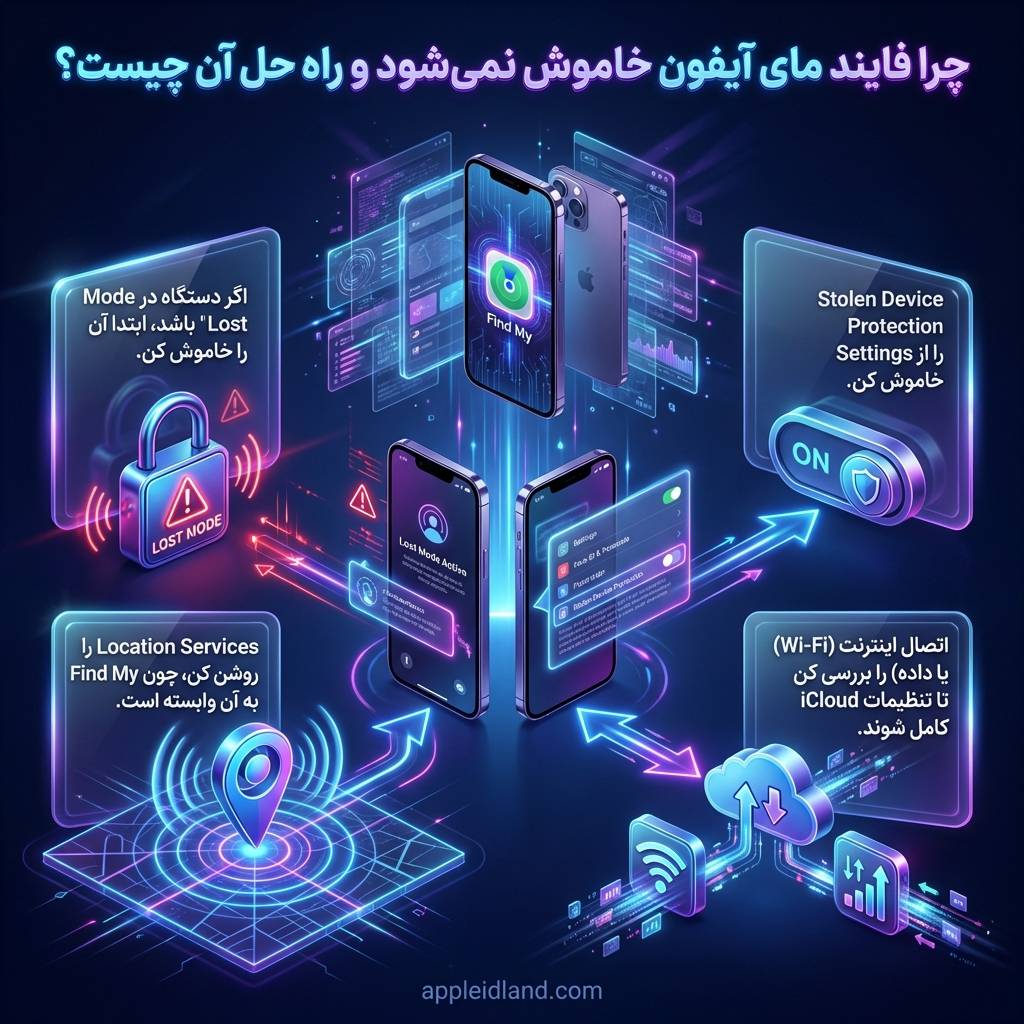
- اگر دستگاه در Lost Mode باشد، ابتدا آن را خاموش کن.
- Stolen Device Protection را از Settings خاموش کن.
- Location Services را روشن کن، چون Find My به آن وابسته است.
- اتصال اینترنت (Wi‑Fi یا داده) را بررسی کن تا تنظیمات iCloud کامل شوند.
محدودیتهای Screen Time چگونه مانع خاموش شدن Find My آیفون میشوند؟
وقتی محدودیتهای Screen Time فعال باشند، ممکن است گزینه خاموش کردن فایند مای آیفون قفل شود و نتوان آن را تغییر داد. این محدودیتها بهخصوص زمانی فعال هستند که والدین یا مدیر دستگاه تنظیمات کنترل محتوا را اعمال کرده باشند. برای حل مشکل، باید وارد Settings → Screen Time → Content & Privacy Restrictions شد و محدودیتها را غیرفعال کرد تا Find My آیفون قابل تغییر شود.
مشکلات اینترنت یا باگ نرمافزاری چگونه باعث خاموش نشدن Find My میشوند؟
گاهی وقتی اینترنت گوشی قطع باشد یا باگ نرمافزاری در iOS وجود داشته باشد، خاموش کردن Find My آیفون امکانپذیر نیست، چون سیستم نمیتواند وضعیت Apple ID و موقعیت دستگاه را بررسی کند. برای رفع این مشکل، اتصال Wi‑Fi یا داده سلولی را بررسی کن، iOS را آپدیت کن و در صورت نیاز گوشی را ریاستارت کن تا باگهای موقت برطرف شده و Find My دوباره فعال یا خاموش شود.نکات کلیدی برای کنترل و استفاده امن از Find My آیفون
نکات کلیدی برای کنترل و استفاده امن از Find My آیفون
مدیریت درست فایند مای آیفون برای امنیت و محافظت از دستگاه بسیار مهم است. قبل از فروش، تعمیر یا تغییر مالکیت گوشی، باید وضعیت Find My را بررسی کنید و مطمئن شوید که هیچ محدودیتی مانع خاموش یا روشن کردن آن نمیشود. اپل آیدی لند توصیه میکند ابتدا محدودیتهای Screen Time و تنظیمات امنیتی را بررسی کنید.
برای استفاده صحیح از Find My آیفون، باید چند نکته کلیدی را رعایت کرد: اول اینکه اتصال اینترنت گوشی برقرار باشد و iOS بهروز باشد تا گزینهها بهدرستی بارگذاری شوند. دوم، اطمینان از غیر فعال بودن Lost Mode و Stolen Device Protection برای تغییر تنظیمات ضروری است. سوم، محدودیتهای Screen Time و Content & Privacy Restrictions را بررسی کنید تا دسترسی کامل داشته باشید. در نهایت، در صورت نیاز از راهنماییهای اپل آیدی لند برای خاموش و روشن کردن Find My استفاده کنید تا از هرگونه مشکل احتمالی جلوگیری شود.
فایند مای آیفون چیست و چه کاری انجام میدهد؟
فایند مای آیفون یکی از مهمترین قابلیتهای امنیتی اپل است که به شما اجازه میدهد گوشی گمشده یا سرقتشده خود را ردیابی کنید و موقعیت دقیق آن را ببینید. این ویژگی همچنین از طریق Activation Lock مانع استفاده غیرمجاز از آیفون بدون اپل آیدی مالک میشود و به حفظ امنیت اطلاعات و حریم خصوصی کمک میکند.
فایند مای آیفون کجاست و از چه مسیری میتوان آن را فعال یا غیرفعال کرد؟
برای دسترسی به فایند مای آیفون در آیفون، مسیر Settings → Apple ID → Find My → Find My iPhone را دنبال کنید. در این بخش میتوانید گزینه روشن یا خاموش بودن فایند مای آیفون را مدیریت کنید و مطمئن شوید دستگاه شما تحت حفاظت اپل قرار دارد.
چه زمانی باید فایند مای آیفون را خاموش کرد؟
خاموش کردن فایند مای آیفون معمولاً در شرایطی ضروری است که میخواهید آیفون را بفروشید، به شخص دیگری واگذار کنید یا برای تعمیرات سختافزاری ارسال کنید. در غیر این صورت، فعال بودن آن باعث جلوگیری از تغییرات غیرمجاز و حفظ امنیت دستگاه میشود.
چرا گزینه خاموش کردن Find My آیفون گاهی کار نمیکند و راه حل آن چیست؟
گاهی گزینه خاموش کردن Find My آیفون به دلیل فعال بودن محدودیتهای Screen Time، مشکلات اینترنت، باگ نرمافزاری یا فعال بودن حالت امنیتی Apple ID خاکستری یا غیرفعال میشود. برای رفع مشکل، باید محدودیتها را غیرفعال کرده، اتصال اینترنت را بررسی کنید و در صورت نیاز دستگاه را ریاستارت یا iOS را آپدیت کنید.